


Responder a um chamado
Se uma empresa com a qual você se relaciona usa o Tickiti no atendimento aos clientes e você abriu um chamado com ela, você receberá um e-mail de notificação sempre que a equipe de suporte publicar uma resposta no chamado. Esse e-mail é o seu aviso para voltar e responder.
A captura de tela abaixo usa a Sole Provider Sales, uma loja fictícia de tênis de corrida. A página do seu fornecedor terá aparência semelhante.
Abra o chamado pelo e-mail
Todo e-mail de notificação inclui um botão Abrir chamado. Ao clicar nele, o chamado abre no seu navegador — sem precisar de senha; o link contém um identificador seguro que autentica você. Use esse link para responder: assim, sua resposta fica vinculada ao chamado e a equipe de suporte tem todo o histórico em um só lugar.
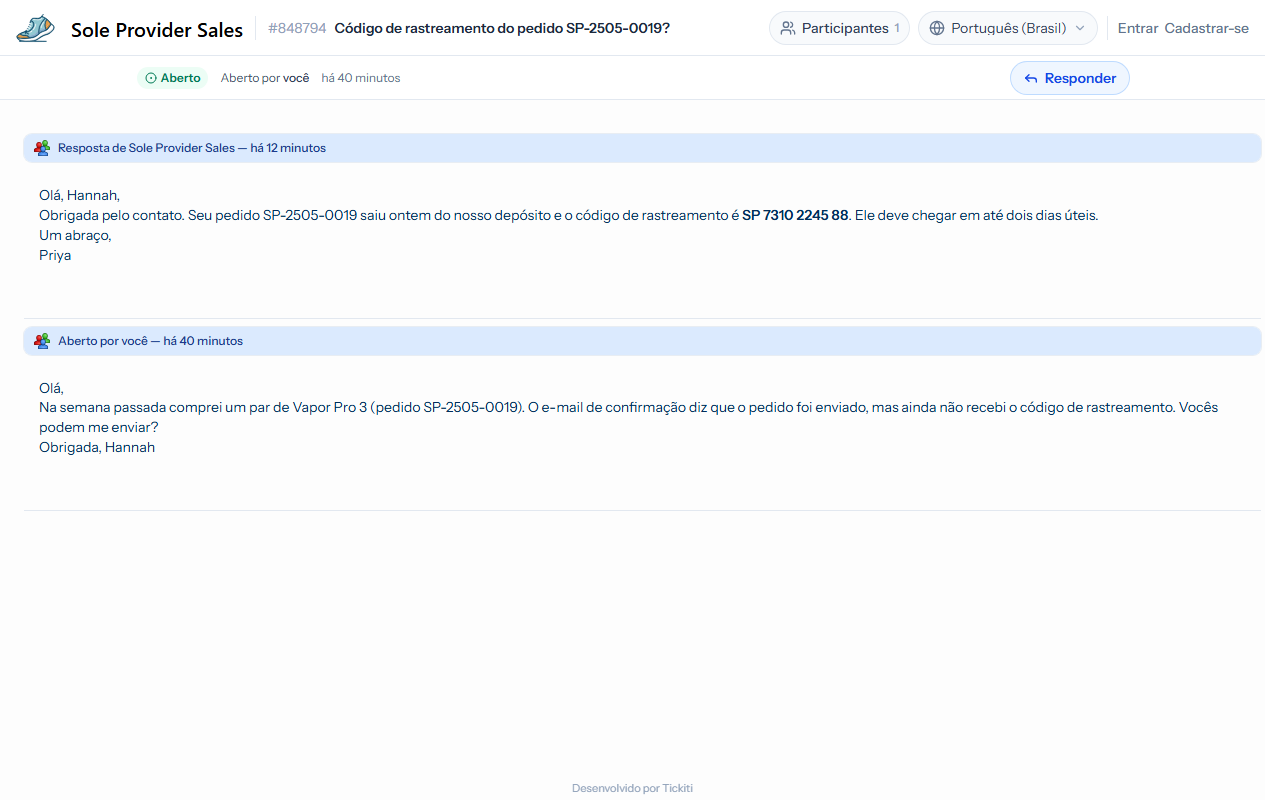
Nessa página, você pode:
- Ler toda a conversa, com a resposta mais recente no topo e a sua mensagem original abaixo.
- Ver o status atual do chamado no topo da página e os participantes pelo botão Participantes — pense nos participantes como a lista de pessoas em cópia do chamado. Veja em Participantes como adicioná-los ou removê-los.
- Clicar no botão Responder para abrir a caixa de resposta.
Escrever uma resposta
A caixa de resposta funciona como um editor de e-mail:
- Digite sua resposta na área de mensagem. A barra de ferramentas permite formatar o texto, adicionar links e criar listas com marcadores.
- Para adicionar arquivos, clique em Anexar arquivos e solte-os na área tracejada, ou clique nela para escolhê-los no seu computador. Veja Anexos.
- Quando estiver pronto, clique em Enviar. Sua mensagem é adicionada à conversa na hora, e a equipe de suporte é notificada.
Adicionar mais informações depois
Você não precisa esperar uma resposta para complementar o chamado. Se lembrar de algum detalhe ou quiser anexar uma foto depois, abra o mesmo link Abrir chamado de qualquer notificação anterior e adicione outra resposta.
E se o link não abrir?
Alguns sistemas de e-mail corporativos removem ou reescrevem links. Se o botão Abrir chamado não abrir o chamado certo, abra um novo chamado na página de suporte do fornecedor informando o número do seu chamado — a equipe de suporte pode reenviar o link. O e-mail de notificação mostra apenas uma prévia da mensagem mais recente; a conversa completa fica na página do chamado, e é por isso que o link é o caminho normal de acesso.
E se eu quiser ver todos os meus chamados de uma vez?
Cadastre-se com o mesmo endereço de e-mail que você usou para abrir o chamado. Depois de entrar, você vê todos os chamados vinculados ao seu e-mail em uma única lista. Veja os detalhes em Acompanhar seus chamados.