


Abrir um chamado de suporte
Se uma empresa com a qual você se relaciona usa o Tickiti no atendimento aos clientes, ela normalmente publica uma página de suporte pública onde você pode abrir um chamado sem precisar de uma conta. Você provavelmente está lendo isto porque seguiu o link de ajuda dessa página — caso contrário, acesse o endereço que a empresa compartilhou com você (normalmente no site dela ou em um e-mail) para começar.
As capturas de tela abaixo usam a Sole Provider Sales, uma loja fictícia de tênis de corrida. A página do seu fornecedor terá aparência semelhante, com o nome e o logotipo dele.
1. A página de suporte
Neste exemplo, ela fica em https://support.sole-provider.example/support:
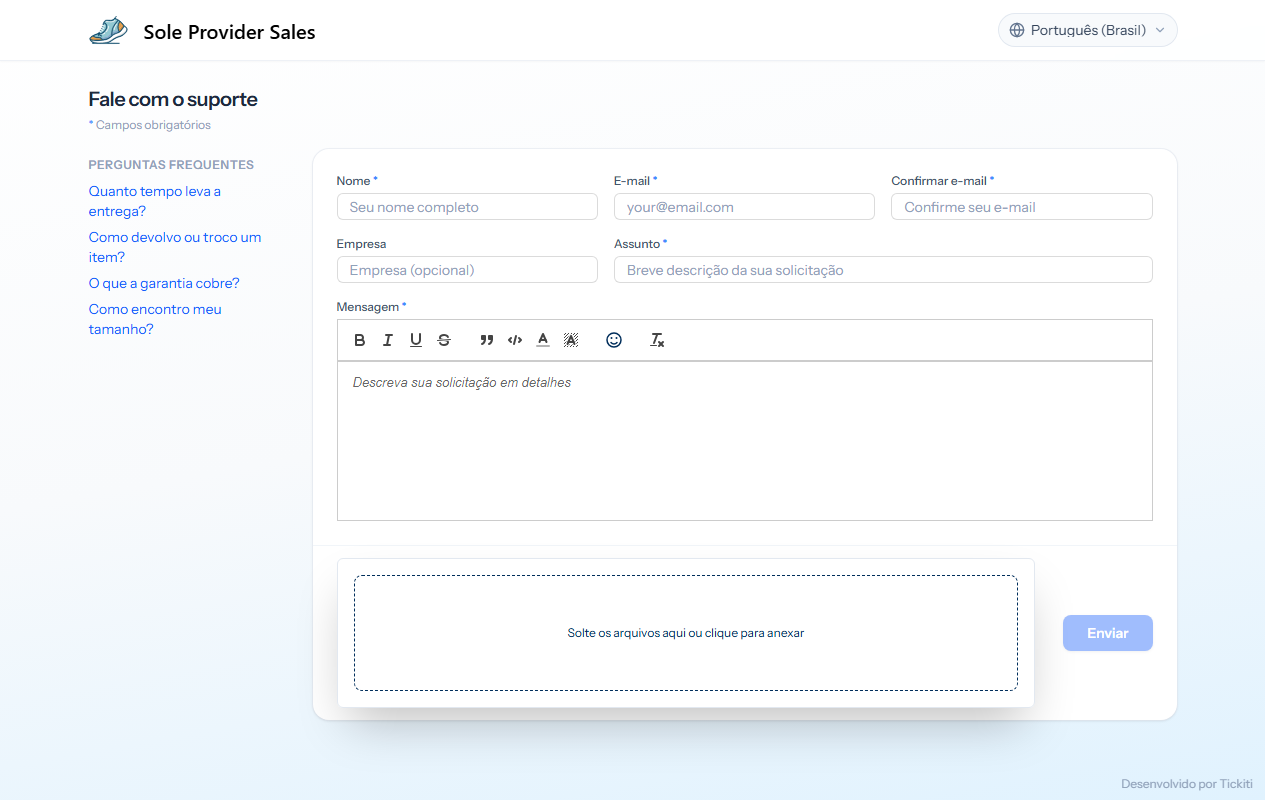
Muitas páginas de suporte listam perguntas frequentes à esquerda. Clique em uma pergunta para ler a resposta — talvez sua dúvida já esteja respondida ali. Caso contrário, use o formulário à direita.
2. Preencha o formulário
Os campos obrigatórios são marcados com um pequeno asterisco azul:
- Nome — seu nome completo. A equipe de suporte vai usá-lo para se dirigir a você na resposta.
- E-mail e Confirmar e-mail — o endereço que a equipe de suporte deve usar para entrar em contato com você. Todas as atualizações são enviadas para ele, então digite com atenção.
- Empresa (opcional) — o nome da sua empresa ou clube, se for o caso. Útil para pedidos de revendedores ou de clubes.
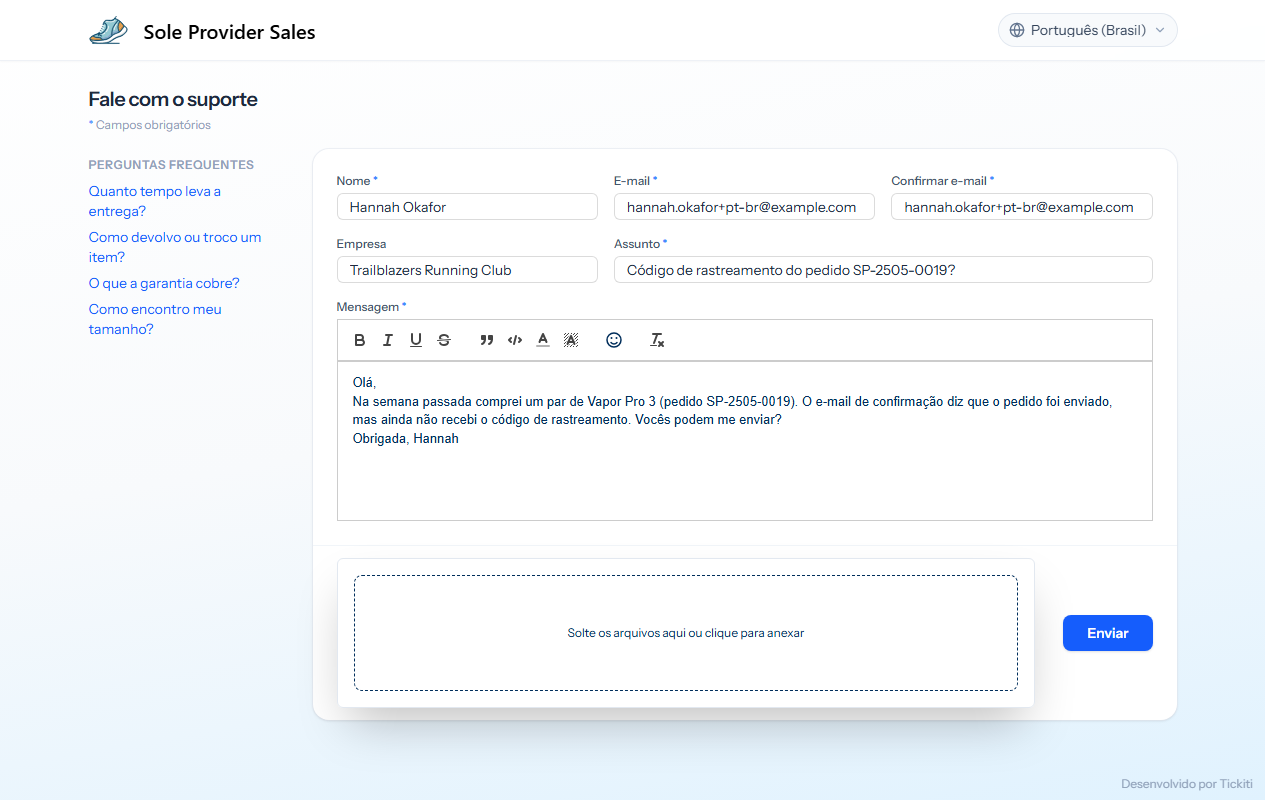
- Assunto — uma descrição curta, por exemplo, “Código de rastreamento do pedido SP-2505-0019?”.
- Mensagem — os detalhes da sua solicitação. Inclua números de pedido, datas e qualquer outra informação de que a equipe de suporte precise para ajudar você. A barra de ferramentas do editor permite formatar o texto, se isso ajudar a descrever a situação.
Uma solicitação completa pode ficar assim:
3. Adicione anexos (opcional)
Se uma foto ou um documento puder ajudar, solte um ou mais arquivos na área tracejada Solte os arquivos aqui ou clique para anexar, na parte inferior do formulário. Há um artigo específico sobre Anexos que explica os tipos de arquivo permitidos e os limites de tamanho.
4. Envie
Clique em Enviar. A página passa a mostrar uma confirmação com o número do seu chamado:
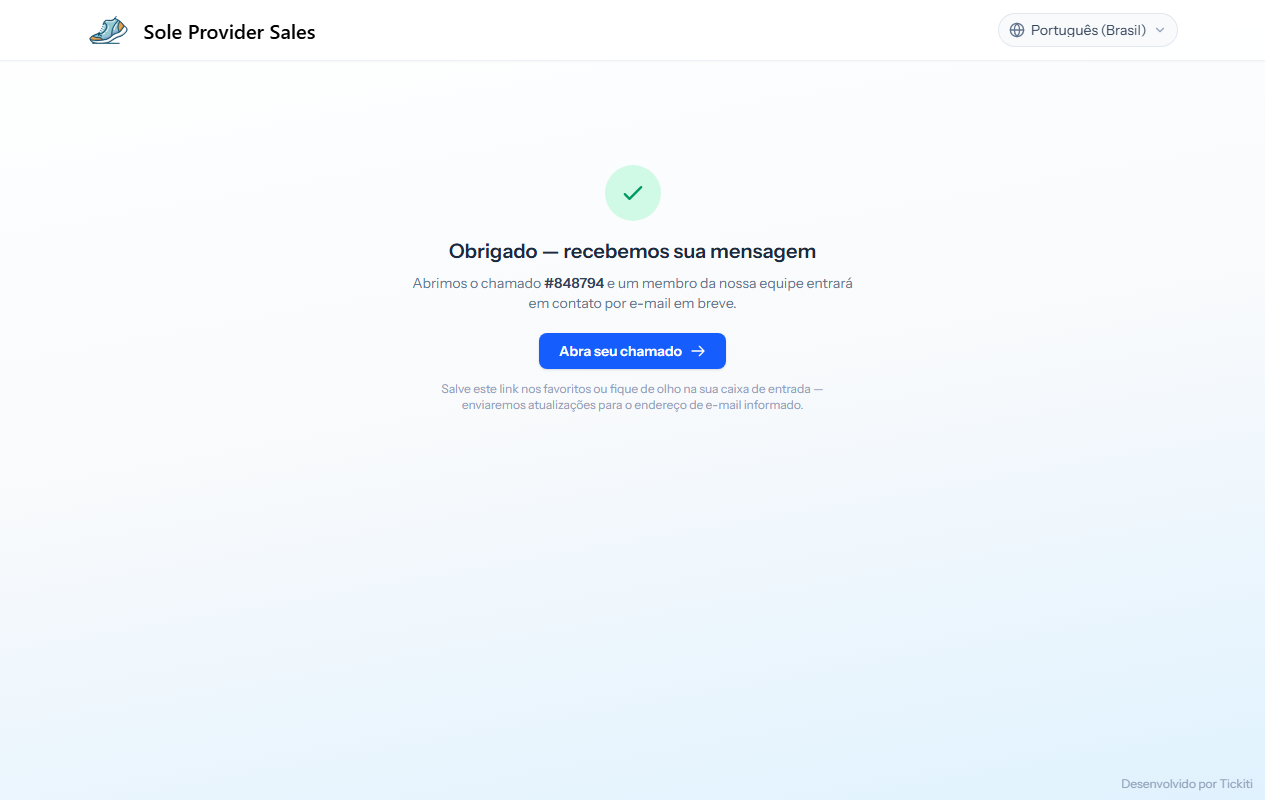
Nesse momento, acontecem duas coisas:
- Um e-mail chega à caixa de entrada que você informou, confirmando o chamado. Ele contém um link direto para o seu chamado — salve-o nos favoritos ou guarde o e-mail se quiser voltar ao chamado mais tarde.
- A equipe de suporte é notificada e começa a trabalhar. O prazo de resposta depende do horário de atendimento da equipe e da urgência da sua solicitação.
Escolher o idioma
A página de suporte abre no idioma do seu navegador quando o fornecedor oferece esse idioma. Para mudar, use o menu de idiomas no canto superior direito da página. Sua escolha fica salva nesse dispositivo, e os e-mails sobre o seu chamado são escritos no mesmo idioma.
E se eu quiser criar uma conta?
Você não precisa de uma conta para abrir um chamado. Se quiser ver todos os seus chamados em um só lugar — útil quando você já abriu vários — pode se cadastrar depois. Veja Acompanhar seus chamados.