


Een supportticket aanmaken
Als een bedrijf waarmee u zaken doet Tickiti gebruikt voor zijn klantenservice, publiceert het doorgaans een openbare supportpagina waar u zonder account een ticket kunt aanmaken. Waarschijnlijk leest u dit omdat u de helplink op die pagina hebt gevolgd — zo niet, open dan het adres dat het bedrijf met u heeft gedeeld (meestal op de website of in een e-mail) om te beginnen.
De onderstaande schermafbeeldingen zijn gemaakt bij Sole Provider Sales, een voorbeeldwinkel in hardloopschoenen. De pagina van uw leverancier ziet er vergelijkbaar uit, met een eigen naam en logo.
1. De supportpagina
In dit voorbeeld staat deze op https://support.sole-provider.example/support:
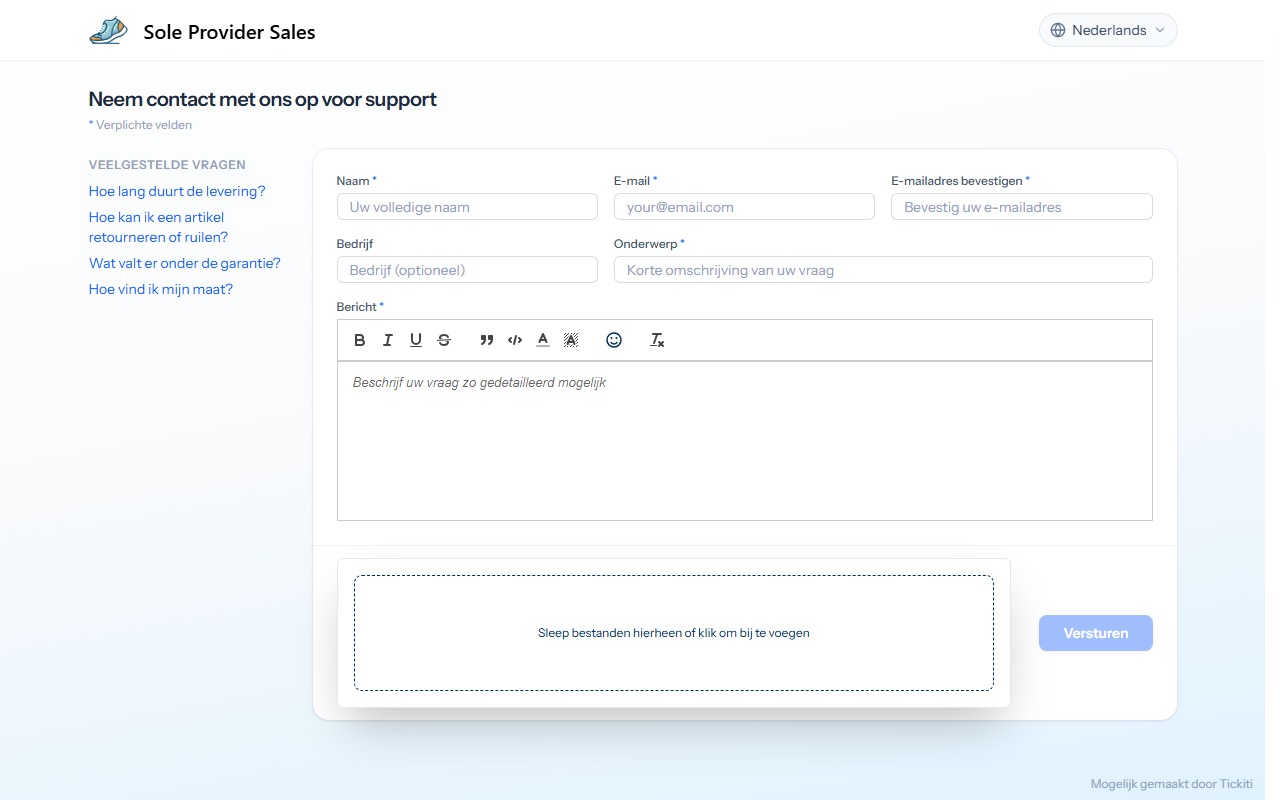
Veel supportpagina's tonen veelgestelde vragen aan de linkerkant. Klik op een vraag om het antwoord te lezen — mogelijk wordt uw vraag daar al beantwoord. Gebruik anders het formulier aan de rechterkant.
2. Vul het formulier in
Verplichte velden zijn gemarkeerd met een klein blauw sterretje:
- Naam — uw volledige naam. Het supportteam gebruikt deze om u in het antwoord aan te spreken.
- E-mail en E-mailadres bevestigen — het adres waarop het supportteam contact met u kan opnemen. Alle updates worden naar dit adres gestuurd, dus typ het zorgvuldig.
- Bedrijf (optioneel) — de naam van uw bedrijf of vereniging, indien van toepassing. Handig bij zakelijke bestellingen of verenigingsbestellingen.
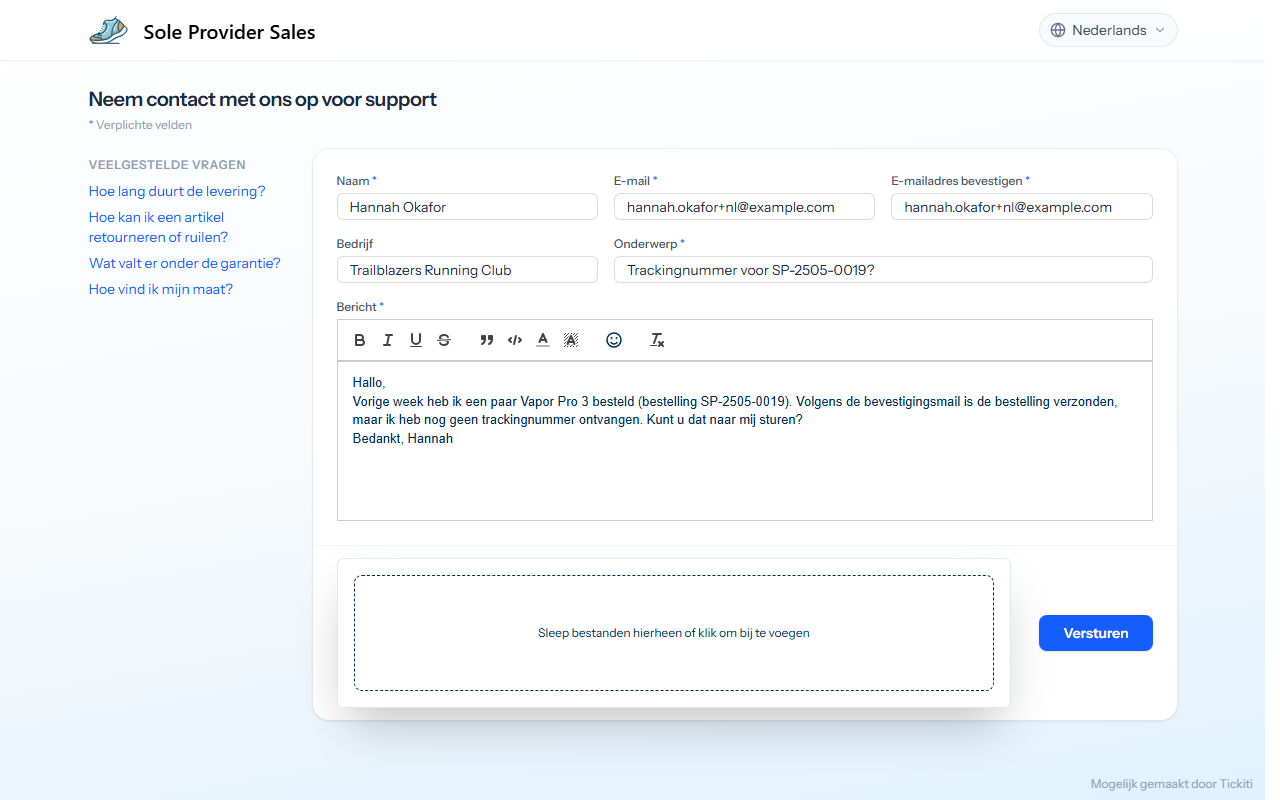
- Onderwerp — een korte omschrijving, bijvoorbeeld “Trackingnummer voor SP-2505-0019?”.
- Bericht — de details van uw vraag. Vermeld ordernummers, datums en alle andere informatie die het supportteam nodig heeft om u te helpen. Met de werkbalk van de editor kunt u tekst opmaken als dat helpt om de situatie te beschrijven.
Een volledig ingevulde vraag kan er zo uitzien:
3. Voeg bijlagen toe (optioneel)
Als een foto of document kan helpen, sleept u een of meer bestanden naar het gestippelde gebied Sleep bestanden hierheen of klik om bij te voegen onderaan het formulier. In een apart artikel over Bijlagen leest u welke bestandstypen zijn toegestaan en welke groottelimieten gelden.
4. Versturen
Klik op Versturen. De pagina toont dan een bevestiging met uw ticketnummer:
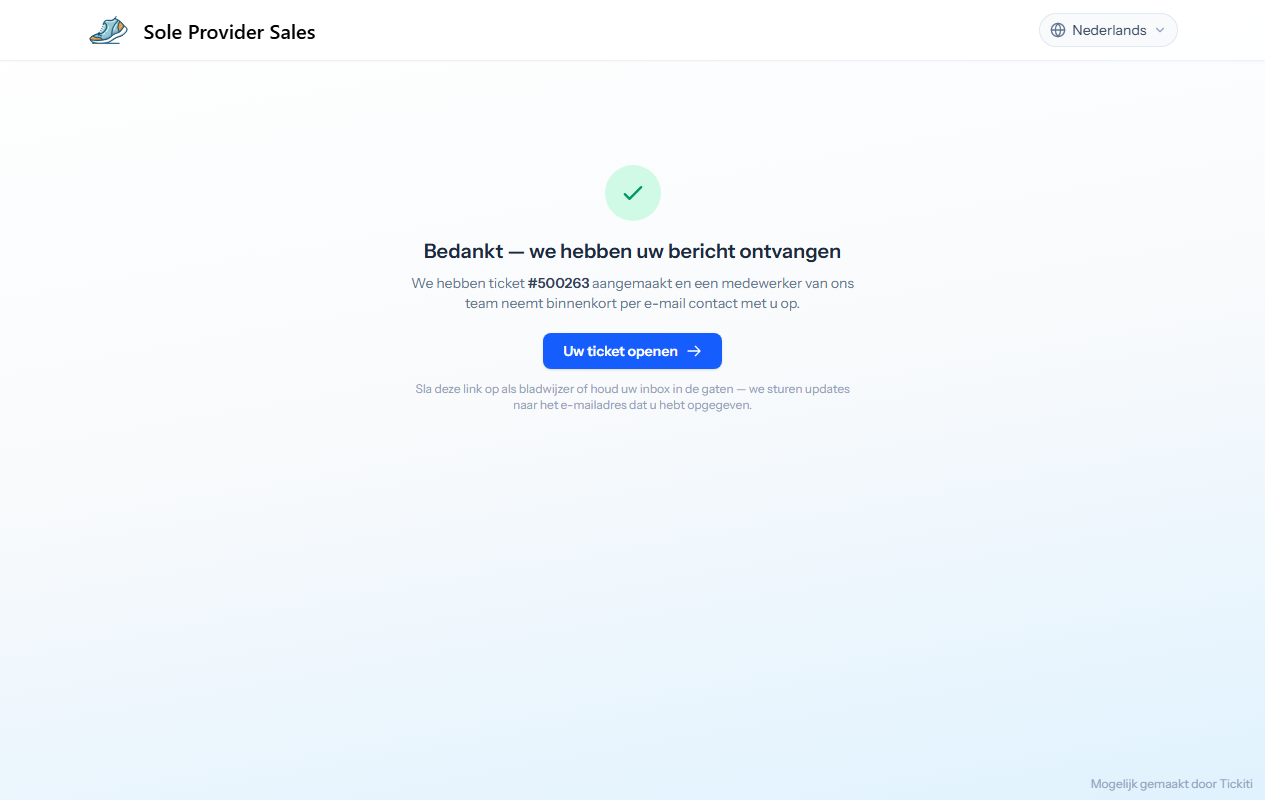
Op dat moment gebeuren er twee dingen:
- U ontvangt op het opgegeven e-mailadres een e-mail waarin het ticket wordt bevestigd. Deze bevat een directe link naar uw ticket — sla de link op als bladwijzer of bewaar de e-mail als u later naar het ticket wilt terugkeren.
- Het supportteam krijgt een melding en gaat aan de slag. De reactietijd hangt af van de beschikbaarheid van het team en de urgentie van uw verzoek.
Uw taal kiezen
De supportpagina opent in de taal van uw browser als de leverancier die taal aanbiedt. U wijzigt de taal via het taalmenu rechtsboven op de pagina. Uw keuze wordt op dat apparaat onthouden, en de e-mails over uw ticket worden in dezelfde taal opgesteld.
Hoe zit het met een account?
U hebt geen account nodig om een ticket aan te maken. Wilt u al uw tickets op één plek zien — handig als u er meerdere hebt aangemaakt — dan kunt u achteraf een account registreren. Zie Uw tickets volgen.