


Deelnemers
Elk ticket heeft een lijst met deelnemers — de personen die op de hoogte worden gehouden. Zie de deelnemers als de cc-lijst van het ticket: telkens wanneer er een antwoord wordt geplaatst, krijgt iedereen op de lijst een e-mailmelding. Wilt u dat een collega het gesprek volgt, voeg dan diens e-mailadres toe als deelnemer; vanaf dat moment wordt die collega in kopie gezet.
De onderstaande schermafbeeldingen zijn gemaakt bij Sole Provider Sales, een voorbeeldwinkel in hardloopschoenen. De pagina die u ziet, ziet er vergelijkbaar uit.
Zien wie er bij een ticket betrokken is
De knop Deelnemers staat bovenaan het ticket en toont hoeveel personen er op de lijst staan. Klik erop om een paneel te openen met alle deelnemers, weergegeven op e-mailadres.
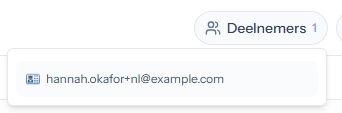
U kunt deelnemers alleen wijzigen tijdens het beantwoorden
Deelnemers toevoegen en verwijderen maakt deel uit van het beantwoorden van het ticket. De knoppen om de lijst te wijzigen verschijnen zodra u een antwoord hebt geopend — als u het ticket alleen leest, toont het paneel wie er op de lijst staat, maar kan de lijst niet worden gewijzigd. Opent u het ticket vanuit een e-mailmelding zonder in te loggen, dan ziet u nog steeds het aantal deelnemers; open een antwoord om de lijst te wijzigen.

Een deelnemer toevoegen
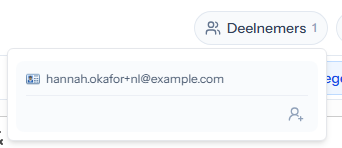
Klik op Beantwoorden om een antwoord te openen, open vervolgens het deelnemerspaneel en klik op het pictogram deelnemer toevoegen in de hoek ervan:
Er opent een venster waarin u het e-mailadres invoert van de persoon die u wilt toevoegen:
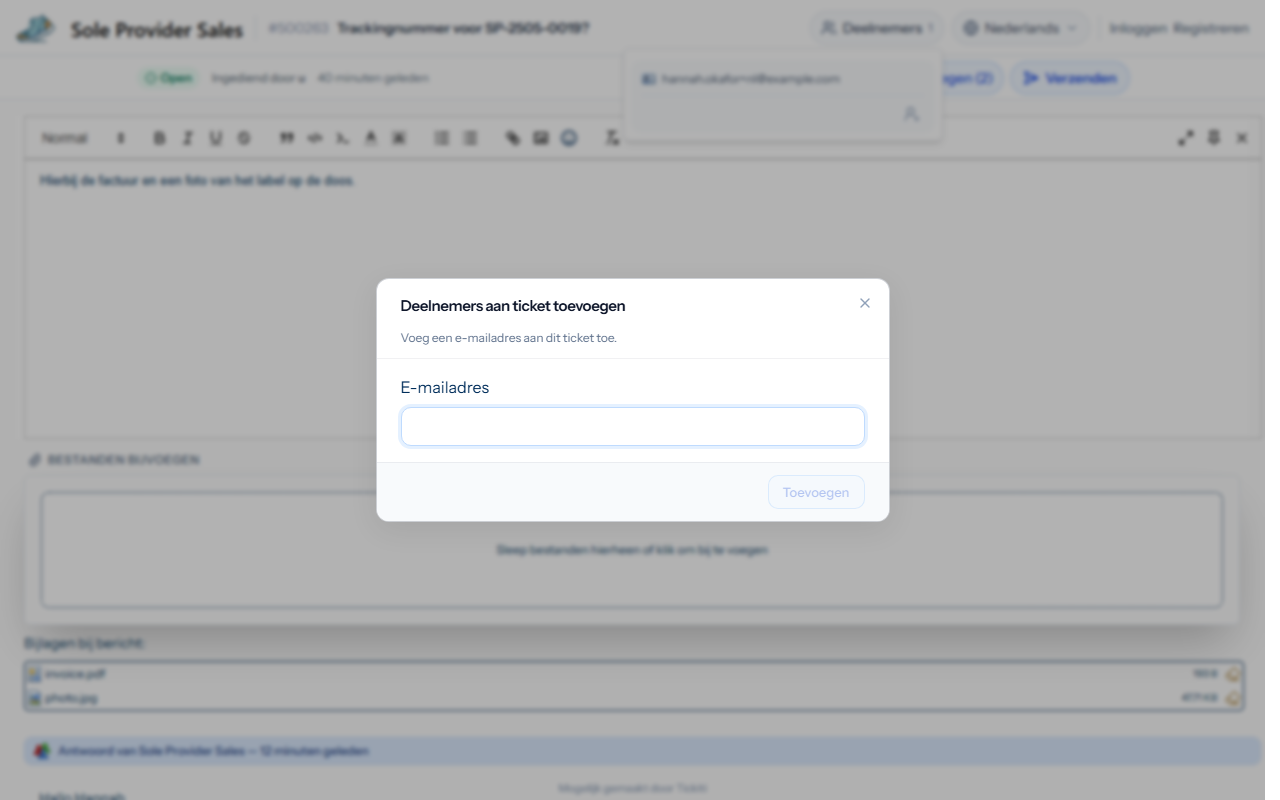
Typ het adres en bevestig. De nieuwe deelnemer wordt direct aan de lijst toegevoegd en krijgt een melding wanneer u uw reactie plaatst.
Een deelnemer verwijderen
Open een antwoord, open het deelnemerspaneel en klik op het prullenbakpictogram naast het e-mailadres van de persoon. Deze wordt van de lijst verwijderd, ontvangt geen meldingen meer en kan het ticket niet meer bekijken. Het verwijderen van een deelnemer verwijdert niets wat al is geplaatst — eerdere berichten blijven in het gesprek staan.