


Participants
Chaque ticket comporte une liste de participants — les personnes tenues informées de son évolution. Les participants forment en quelque sorte la liste des personnes en copie du ticket : chaque fois qu’une réponse est publiée, toutes les personnes de la liste sont notifiées par e-mail. Si vous souhaitez qu’un collègue suive la conversation, ajoutez son adresse e-mail comme participant : il sera mis en copie à partir de ce moment-là.
Les captures d’écran ci-dessous utilisent Sole Provider Sales, un revendeur fictif de chaussures de running. La page que vous voyez sera similaire.
Voir qui participe à un ticket
Le bouton Participants se trouve en haut du ticket et indique le nombre de personnes figurant sur la liste. Cliquez dessus pour ouvrir un panneau qui liste chaque participant par adresse e-mail.
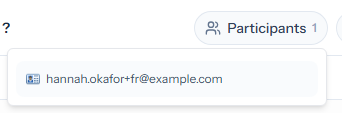
Modifier les participants depuis une réponse
L’ajout et le retrait de participants font partie de la réponse au ticket. Les commandes permettant de modifier la liste apparaissent dès qu’une réponse est ouverte — lorsque vous consultez simplement le ticket, le panneau indique qui y participe, sans permettre de modifier la liste. Si vous ouvrez le ticket depuis un e-mail de notification sans vous connecter, le nombre de participants reste visible ; ouvrez une réponse pour modifier la liste.

Ajouter un participant
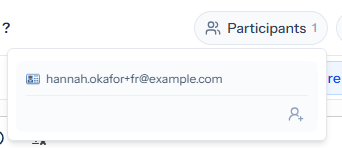
Cliquez sur Répondre pour ouvrir une réponse, puis ouvrez le panneau des participants et cliquez sur l’icône Ajouter un participant dans son coin :
Une fenêtre s’ouvre, dans laquelle vous saisissez l’adresse e-mail de la personne à ajouter :
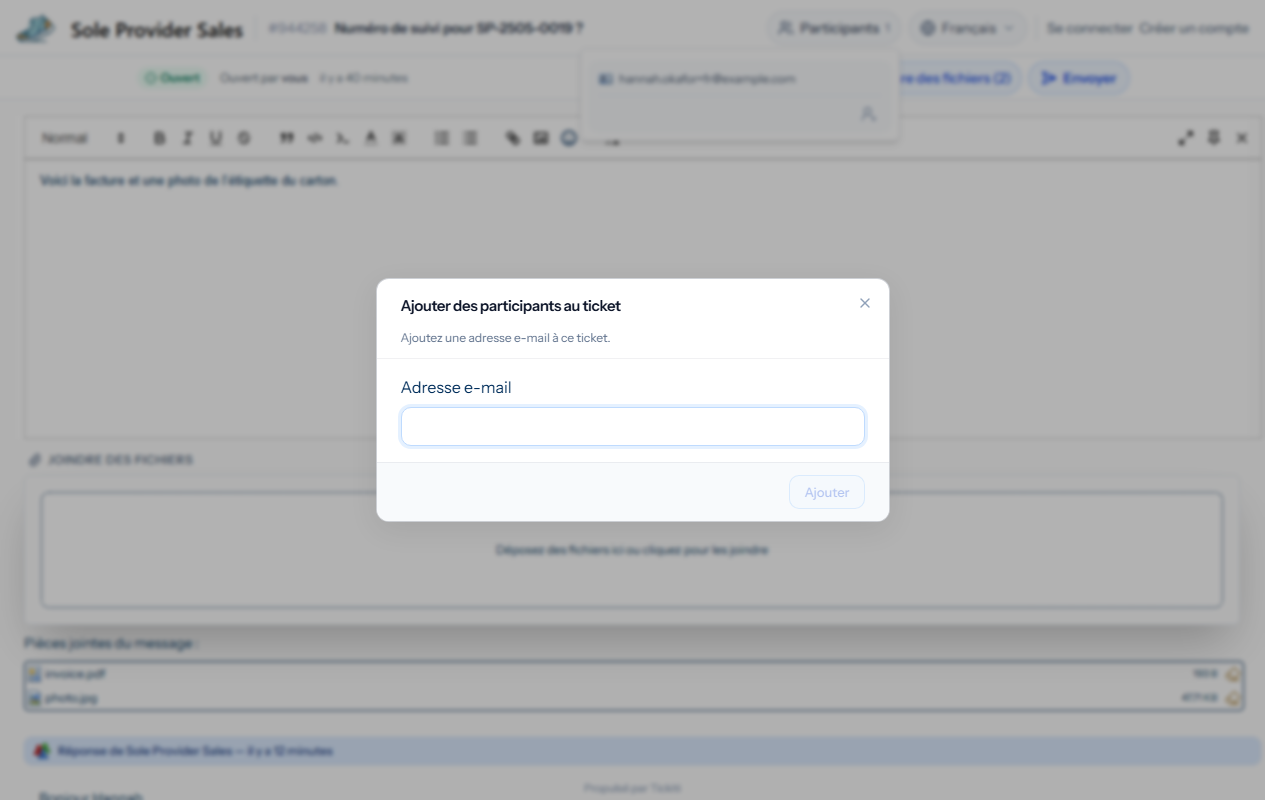
Saisissez l’adresse et confirmez. Le nouveau participant rejoint immédiatement la liste et est notifié lorsque vous publiez votre réponse.
Retirer un participant
Avec une réponse ouverte, ouvrez le panneau des participants et cliquez sur l’icône corbeille à côté de l’adresse e-mail de la personne. Elle est retirée de la liste, ne reçoit plus de notifications et ne peut plus consulter le ticket. Retirer une personne ne supprime rien de ce qui a déjà été publié — les messages précédents restent dans la conversation.