


Ouvrir un ticket d’assistance
Si une entreprise avec laquelle vous êtes en relation utilise Tickiti pour son service client, elle publie généralement une page d’assistance publique sur laquelle vous pouvez ouvrir un ticket sans avoir besoin d’un compte. Vous lisez probablement cet article parce que vous avez suivi le lien d’aide de cette page — sinon, ouvrez l’adresse que l’entreprise vous a communiquée (généralement sur son site web ou dans un e-mail) pour commencer.
Les captures d’écran ci-dessous utilisent Sole Provider Sales, un revendeur fictif de chaussures de running. La page de votre fournisseur sera similaire, avec son propre nom et son propre logo.
1. La page d’assistance
Dans cet exemple, elle se trouve à l’adresse https://support.sole-provider.example/support :
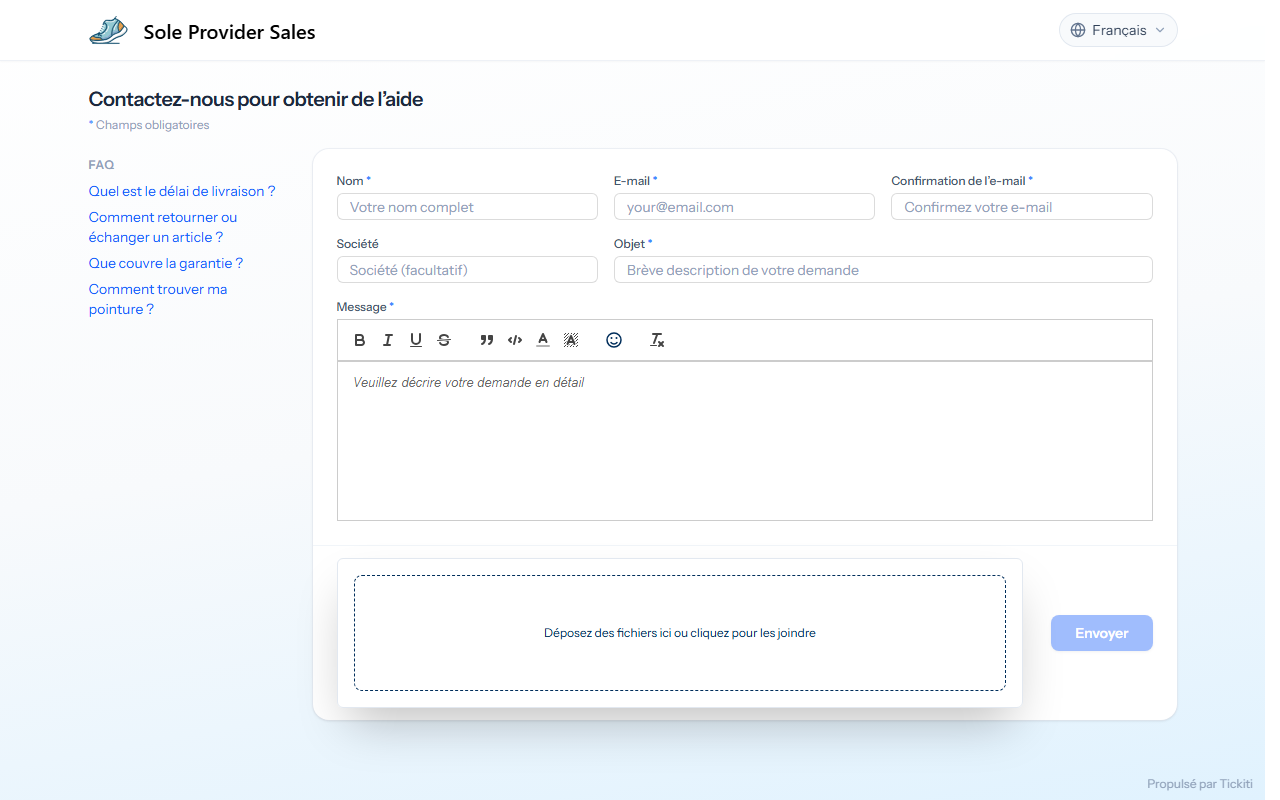
De nombreuses pages d’assistance présentent des questions fréquentes à gauche. Cliquez sur une question pour lire sa réponse — la réponse à votre question s’y trouve peut-être déjà. Sinon, utilisez le formulaire à droite.
2. Remplissez le formulaire
Les champs obligatoires sont signalés par un petit astérisque bleu :
- Nom — votre nom complet. L’équipe d’assistance l’utilisera pour s’adresser à vous dans sa réponse.
- E-mail et Confirmation de l’e-mail — l’adresse que l’équipe d’assistance doit utiliser pour vous contacter. Toutes les mises à jour y sont envoyées : saisissez-la avec soin.
- Société (facultatif) — le nom de votre entreprise ou de votre club, le cas échéant. Utile pour les commandes professionnelles ou de club.
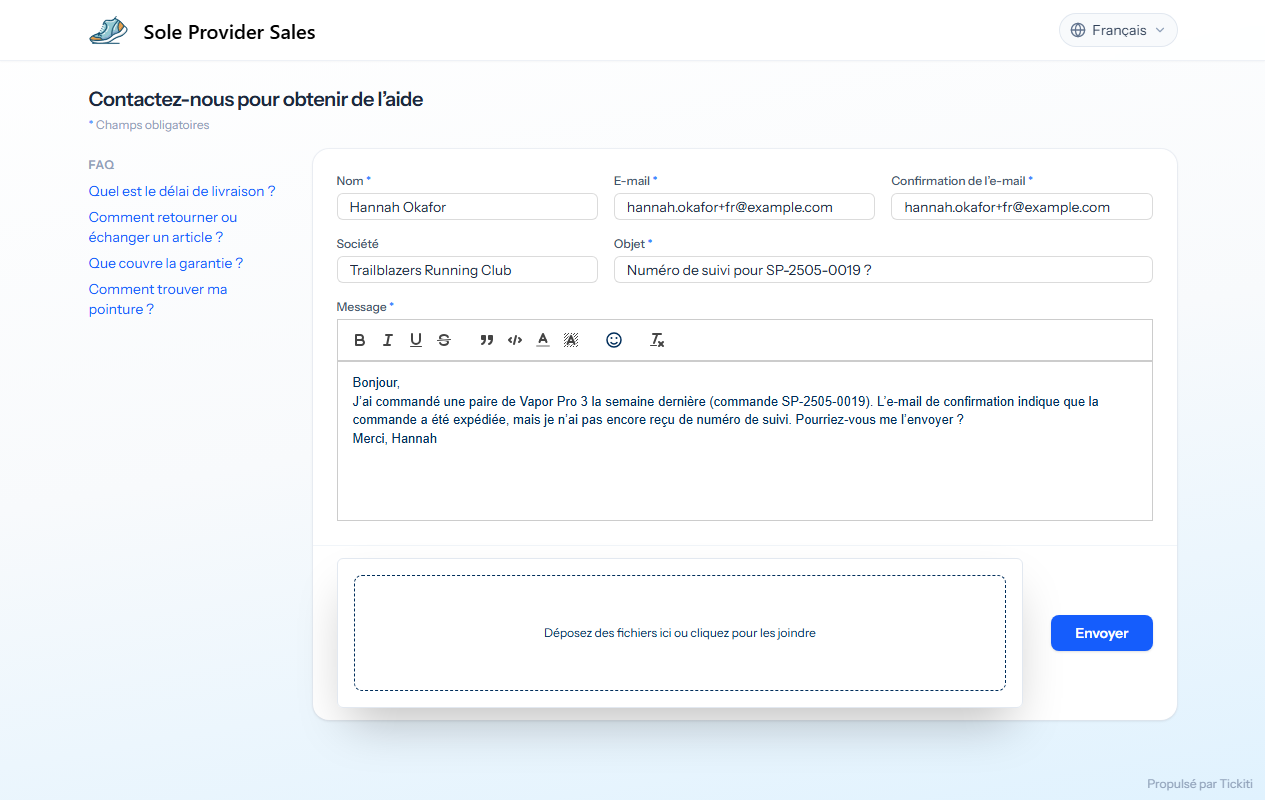
- Objet — une courte description, par exemple « Numéro de suivi pour SP-2505-0019 ? ».
- Message — le détail de votre demande. Indiquez les numéros de commande, les dates et toute autre information dont l’équipe d’assistance a besoin pour vous aider. La barre d’outils de l’éditeur vous permet de mettre en forme le texte si cela vous aide à décrire la situation.
Une demande complète peut ressembler à ceci :
3. Ajoutez des pièces jointes (facultatif)
Si une photo ou un document peut être utile, déposez un ou plusieurs fichiers dans la zone en pointillés Déposez des fichiers ici ou cliquez pour les joindre en bas du formulaire. Un article distinct consacré aux Pièces jointes présente les types de fichiers autorisés et les limites de taille.
4. Envoyez
Cliquez sur Envoyer. La page affiche alors une confirmation avec votre numéro de ticket :
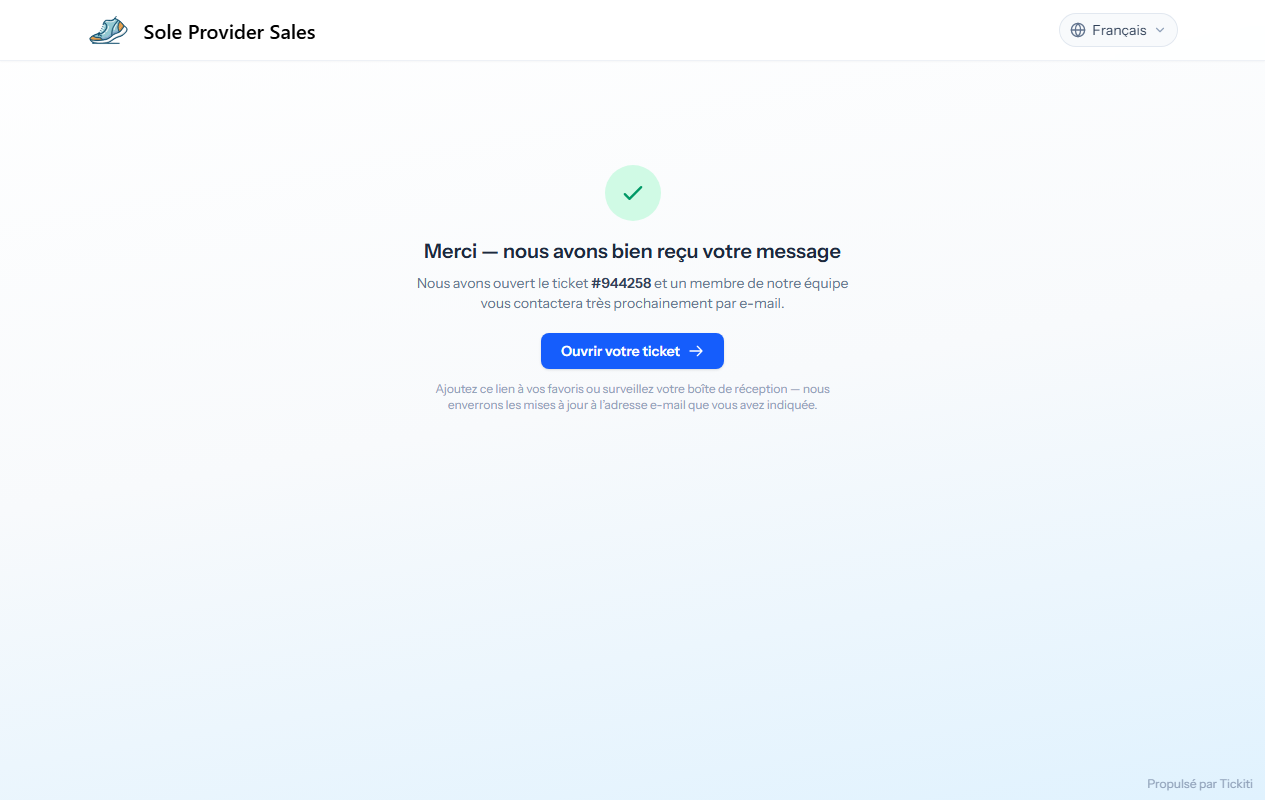
À ce moment-là, deux choses se produisent :
- Un e-mail confirmant le ticket arrive dans la boîte de réception que vous avez indiquée. Il contient un lien direct vers votre ticket — ajoutez-le à vos favoris ou conservez l’e-mail si vous souhaitez revenir sur le ticket plus tard.
- L’équipe d’assistance est notifiée et commence à traiter votre demande. Les délais de réponse dépendent des horaires de l’équipe et de l’urgence de votre demande.
Choisir votre langue
La page d’assistance s’ouvre dans la langue de votre navigateur lorsque le fournisseur la propose. Pour la changer, utilisez le menu des langues en haut à droite de la page. Votre choix est mémorisé sur cet appareil, et les e-mails concernant votre ticket sont rédigés dans la même langue.
Faut-il créer un compte ?
Un compte n’est pas nécessaire pour ouvrir un ticket. Si vous souhaitez retrouver tous vos tickets au même endroit — pratique si vous en avez ouvert plusieurs — vous pouvez créer un compte par la suite. Consultez Suivre vos tickets.