


Aprire un ticket di assistenza
Se un’azienda con cui è in contatto utilizza Tickiti per l’assistenza clienti, di norma mette a disposizione una pagina di assistenza pubblica da cui è possibile aprire un ticket senza bisogno di un account. Molto probabilmente sta leggendo questa guida perché ha seguito il link di aiuto presente su quella pagina — in caso contrario, per iniziare apra l’indirizzo che l’azienda le ha comunicato (in genere sul proprio sito web o in un’email).
Le schermate seguenti mostrano Sole Provider Sales, un rivenditore di scarpe da corsa usato come esempio. La pagina del suo fornitore avrà un aspetto simile, con il nome e il logo del fornitore.
1. La pagina di assistenza
In questo esempio si trova all’indirizzo https://support.sole-provider.example/support:
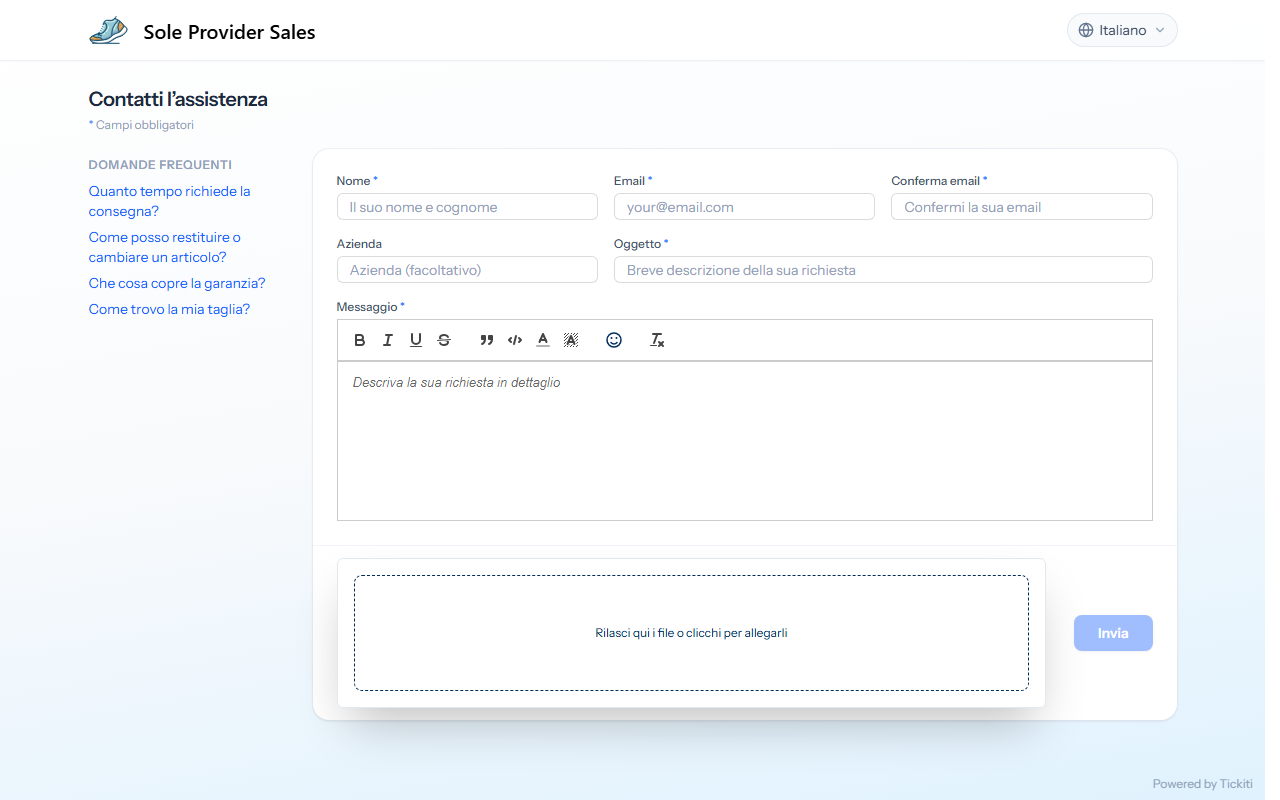
Molte pagine di assistenza elencano le domande frequenti sulla sinistra. Faccia clic su una domanda per leggerne la risposta — è possibile che la sua domanda abbia già una risposta. In caso contrario, passi al modulo sulla destra.
2. Compilare il modulo
I campi obbligatori sono contrassegnati da un piccolo asterisco blu:
- Nome — il suo nome completo. Il team di assistenza lo utilizzerà per rivolgersi a lei nella risposta.
- Email e Conferma email — l’indirizzo che il team di assistenza deve utilizzare per contattarla. Tutti gli aggiornamenti vengono inviati a questo indirizzo, quindi lo digiti con attenzione.
- Azienda (facoltativo) — il nome della sua attività o società sportiva, se pertinente. Utile per ordini commerciali o di società sportive.
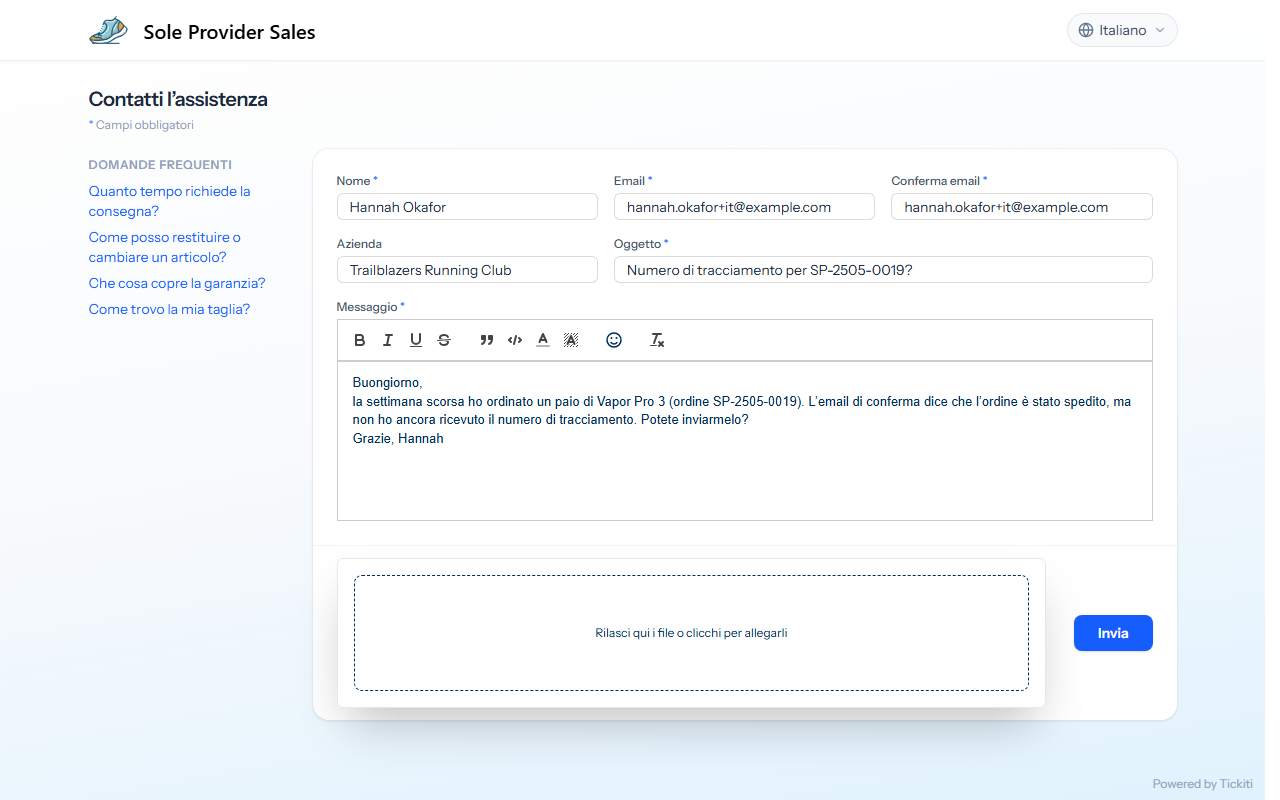
- Oggetto — una breve descrizione, ad esempio “Numero di tracciamento per SP-2505-0019?”.
- Messaggio — i dettagli della sua richiesta. Indichi numeri d’ordine, date e qualsiasi altra informazione di cui il team di assistenza ha bisogno per aiutarla. La barra degli strumenti dell’editor consente di formattare il testo, se questo la aiuta a descrivere la situazione.
Una richiesta completa potrebbe apparire così:
3. Aggiungere allegati (facoltativo)
Se una foto o un documento può essere utile, trascini uno o più file nell’area tratteggiata Rilasci qui i file o clicchi per allegarli in fondo al modulo. L’articolo Allegati descrive i tipi di file consentiti e i limiti di dimensione.
4. Inviare il modulo
Prema Invia. La pagina mostra una conferma con il numero del suo ticket:
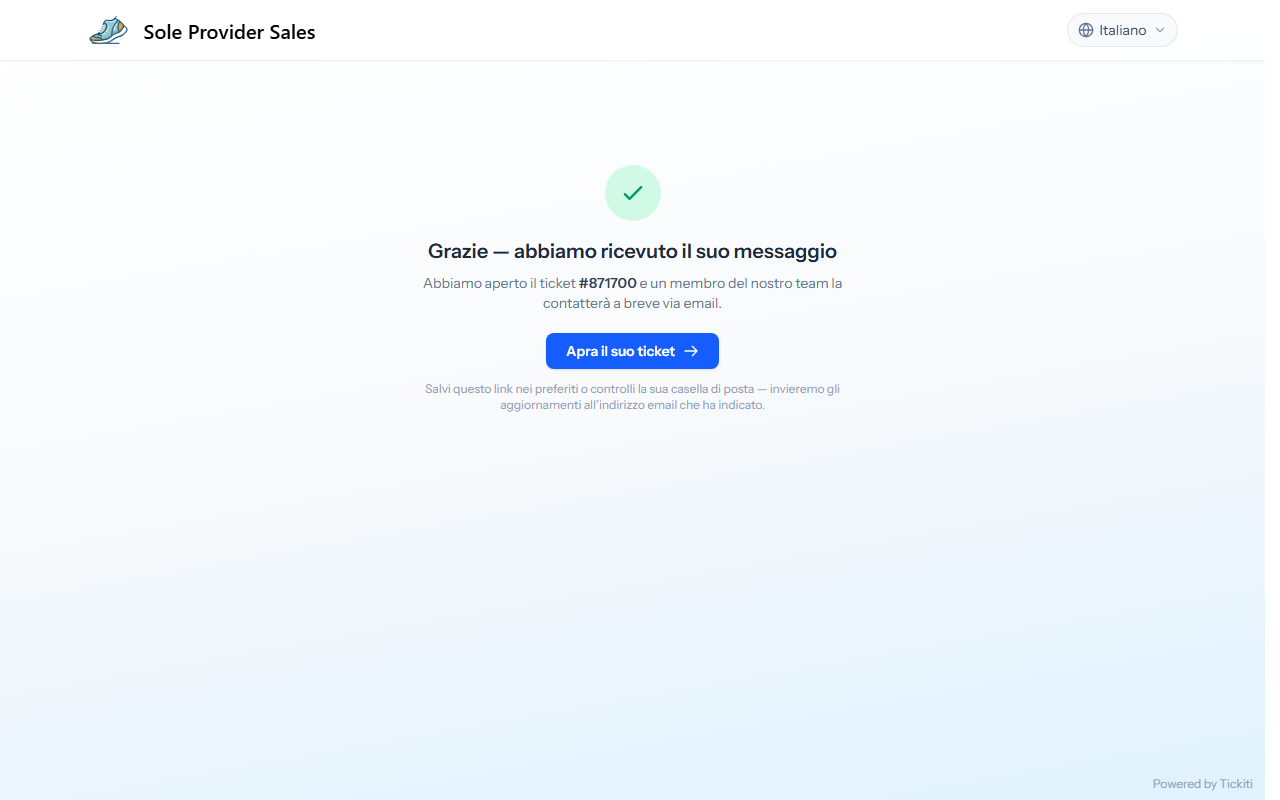
A questo punto accadono due cose:
- Nella casella di posta che ha indicato arriva un’email di conferma del ticket. L’email contiene un link diretto al ticket — lo salvi tra i preferiti o conservi l’email se desidera tornare al ticket in seguito.
- Il team di assistenza riceve una notifica e prende in carico la richiesta. I tempi di risposta dipendono dalla disponibilità del team e dall’urgenza della richiesta.
Scegliere la lingua
La pagina di assistenza si apre nella lingua del suo browser, se il fornitore la rende disponibile. Per cambiarla, utilizzi il menu della lingua nell’angolo in alto a destra della pagina. La scelta viene memorizzata su quel dispositivo e anche le email relative al suo ticket vengono scritte nella stessa lingua.
Serve un account?
Per aprire un ticket non è necessario. Se desidera vedere tutti i suoi ticket in un unico posto — utile se ne ha aperti diversi — può registrare un account in un secondo momento. Consulti Seguire i propri ticket.