


Allegati
Può allegare foto, schermate, conferme d’ordine o qualsiasi altro file utile a spiegare la sua richiesta — sia quando apre un ticket sia quando risponde a un ticket.
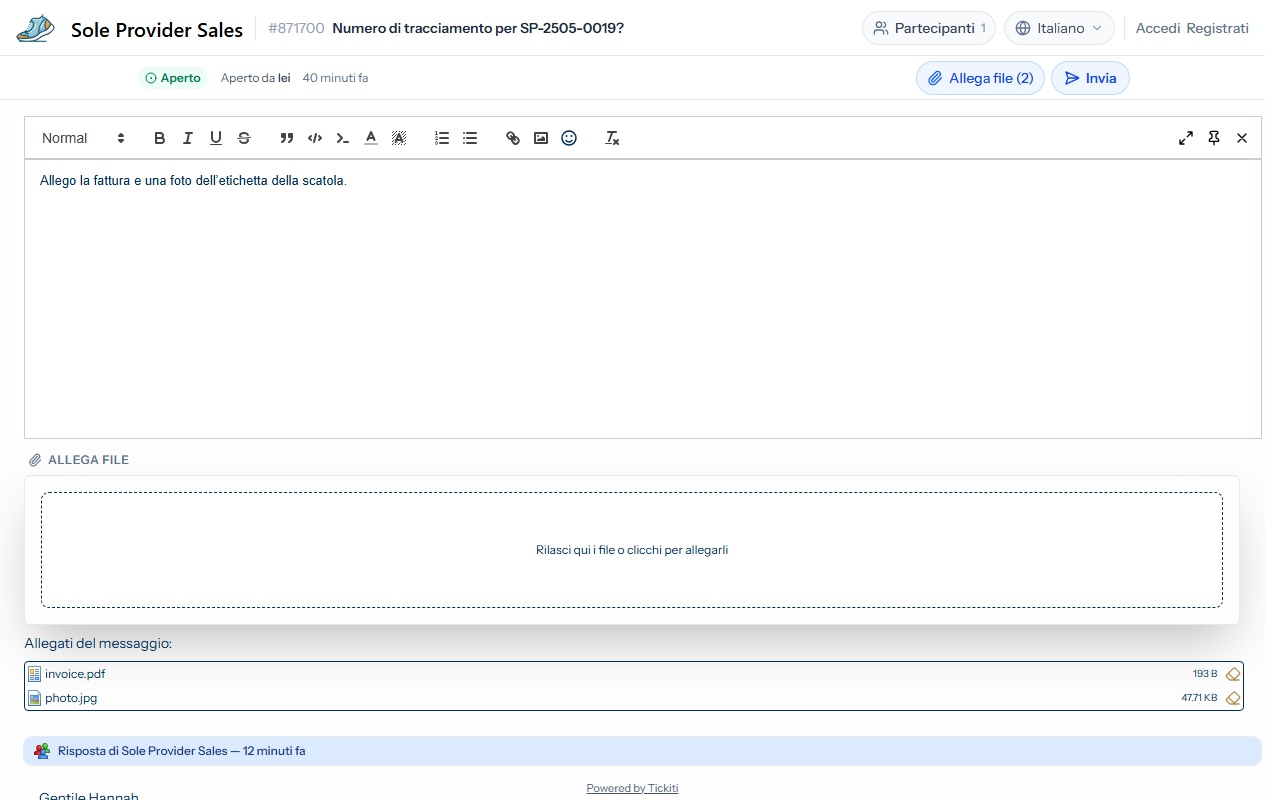
La schermata seguente mostra Sole Provider Sales, un rivenditore di scarpe da corsa usato come esempio. La pagina del suo fornitore avrà un aspetto simile.
Allegare file a una risposta
Quando ha una risposta aperta su un ticket, faccia clic sul pulsante Allega file in cima alla pagina, accanto a Invia. Sotto l’editor compare un’area di rilascio tratteggiata e i file aggiunti vengono elencati sotto di essa. Il pulsante indica quanti file sono allegati:
Per allegare un file:
- Trascini e rilasci uno o più file dal gestore dei file nell’area tratteggiata, oppure
- Faccia clic sull’area di rilascio per aprire la finestra di selezione e scegliere i file dal computer.
Può anche incollare un’immagine direttamente dagli appunti nel corpo del messaggio — ad esempio dopo aver acquisito una schermata. Le immagini incollate compaiono all’interno del messaggio anziché nell’elenco dei file allegati, ma vengono inviate allo stesso modo.
Allegare file quando si apre un ticket
Nel modulo di assistenza l’area di rilascio è già visibile sotto il messaggio — non occorre premere prima alcun pulsante. Trascini, rilasci o faccia clic per aggiungere i file allo stesso modo.
Rimuovere o sostituire un allegato
Per ogni file allegato vengono mostrati il nome, la dimensione e una piccola icona di rimozione. Faccia clic sull’icona per rimuovere il file: un file rimosso prima di premere Invia, sia in una risposta sia nel modulo di assistenza, non viene inviato. Per sostituire un file, rimuova quello esistente e aggiunga quello nuovo allo stesso modo.
Limiti di dimensione e tipi di file
Ogni allegato è soggetto a un limite di dimensione stabilito dal fornitore (in genere alcune decine di MB). È possibile allegare più file in un unico messaggio.
Per impostazione predefinita sono accettati i seguenti tipi di file:
- Documenti — PDF, DOC/DOCX, XLS/XLSX, PPT/PPTX, TXT, RTF, CSV.
- Immagini — JPG/JPEG, PNG, GIF, WEBP, BMP, SVG.
- Archivi — ZIP, 7Z.
Per motivi di sicurezza, i file eseguibili e gli script non sono accettati — ad esempio .exe, .msi, .bat, .cmd, .com, .scr, .ps1, .sh, .js, .vbs, .jar, .php, .dll e simili. Sono bloccati anche i file Office con macro (.docm, .xlsm, .pptm). Se deve inviare un file in uno di questi formati, lo inserisca prima in un archivio ZIP.
Altre estensioni non presenti in nessuno dei due elenchi possono essere consentite dal fornitore su richiesta.
Cosa succede dopo l’invio
Gli allegati arrivano sul ticket insieme al suo messaggio. Il team di assistenza può visualizzare in anteprima i tipi di file più comuni direttamente sul ticket e scaricare tutti gli altri. Gli allegati vengono conservati per tutta la durata del ticket e vengono eliminati quando il ticket viene rimosso in base ai criteri di conservazione dei dati del fornitore.
Consigli per allegati utili
- Foto di merce danneggiata — un’inquadratura d’insieme che mostri l’intero articolo e un primo piano del danno sono più utili di cinque foto simili.
- Conferme d’ordine — di solito basta una schermata del riepilogo dell’ordine; raramente serve il PDF completo.
- Schermate di messaggi di errore — includa un contesto sufficiente (la barra degli indirizzi, l’ora) in modo che il team di assistenza possa riprodurre o verificare il problema.
- File di grandi dimensioni — se un file supera il limite di dimensione, inserisca invece nel corpo del messaggio un link di condivisione dal suo servizio di archiviazione cloud.