


Partecipanti
Ogni ticket ha un elenco di partecipanti — le persone tenute al corrente del ticket. I partecipanti corrispondono all’elenco delle persone in copia del ticket: ogni volta che viene pubblicata una risposta, tutte le persone nell’elenco ricevono una notifica via email. Se desidera che un collega segua la conversazione, aggiunga il suo indirizzo email come partecipante: da quel momento il collega verrà incluso in copia.
Le schermate seguenti mostrano Sole Provider Sales, un rivenditore di scarpe da corsa usato come esempio. La pagina che vedrà avrà un aspetto simile.
Vedere chi partecipa a un ticket
Il pulsante Partecipanti si trova in cima al ticket e indica quante persone sono presenti nell’elenco. Faccia clic sul pulsante per aprire un pannello che elenca ciascun partecipante con il relativo indirizzo email.
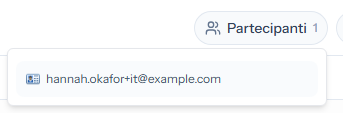
I partecipanti si possono modificare solo durante una risposta
L’aggiunta e la rimozione dei partecipanti fanno parte della risposta al ticket. I comandi per modificare l’elenco compaiono quando ha una risposta aperta — se si limita a leggere il ticket, il pannello mostra chi partecipa ma l’elenco non può essere modificato. Se apre il ticket da un’email di notifica senza accedere, vede comunque il numero dei partecipanti; per modificare l’elenco, apra una risposta.

Aggiungere un partecipante
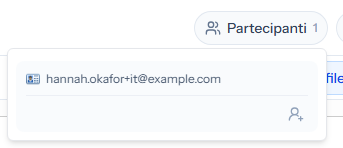
Faccia clic su Rispondi per aprire una risposta, quindi apra il pannello dei partecipanti e faccia clic sull’icona aggiungi partecipante nell’angolo del pannello:
Si apre una finestra in cui inserire l’indirizzo email della persona da aggiungere:
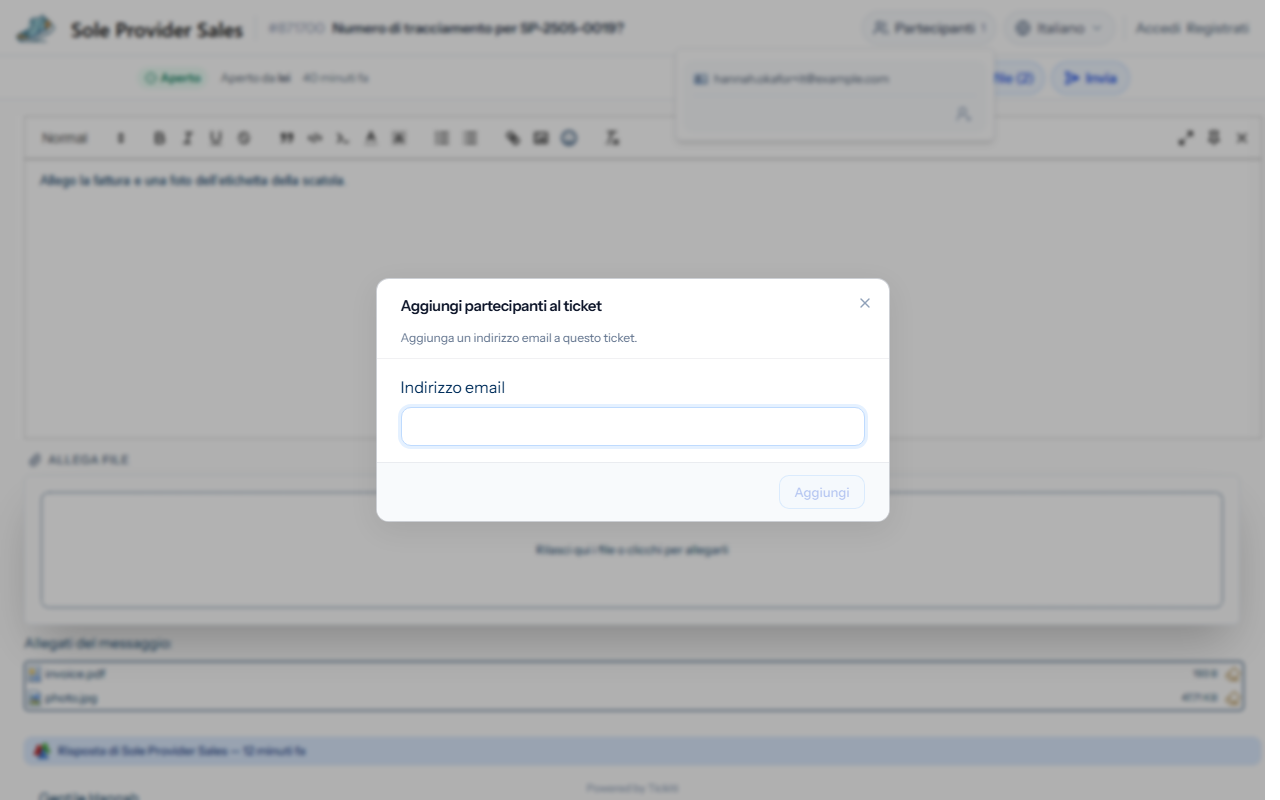
Digiti l’indirizzo e confermi. Il nuovo partecipante viene aggiunto subito all’elenco e riceve una notifica quando lei pubblica la sua risposta.
Rimuovere un partecipante
Con una risposta aperta, apra il pannello dei partecipanti e faccia clic sull’icona del cestino accanto all’indirizzo email della persona. La persona viene rimossa dall’elenco, non riceve più notifiche e non può più visualizzare il ticket. La rimozione non elimina nulla di quanto già pubblicato — i messaggi precedenti restano nella conversazione.