


Participantes
Todo chamado tem uma lista de participantes — as pessoas que acompanham o chamado. Pense nos participantes como a lista de pessoas em cópia do chamado: sempre que uma resposta é publicada, todos da lista são notificados por e-mail. Se quiser que um colega acompanhe a conversa, adicione o endereço de e-mail dele como participante e, a partir daí, ele passará a receber cópia.
As capturas de tela abaixo usam a Sole Provider Sales, uma loja fictícia de tênis de corrida. A página que você vê terá aparência semelhante.
Ver quem está em um chamado
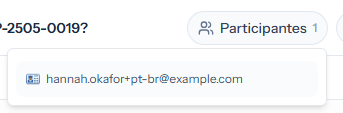
O botão Participantes fica no topo do chamado e mostra quantas pessoas estão na lista. Clique nele para abrir um painel que lista cada participante pelo endereço de e-mail.
Só é possível alterar os participantes ao responder
Adicionar e remover participantes faz parte de responder ao chamado. Os controles para alterar a lista aparecem quando você abre uma resposta — se você estiver apenas lendo o chamado, o painel mostra quem está nele, mas a lista não pode ser alterada. Se você abrir o chamado por um e-mail de notificação sem entrar na sua conta, ainda verá a quantidade de participantes; abra uma resposta para alterar a lista.

Adicionar um participante
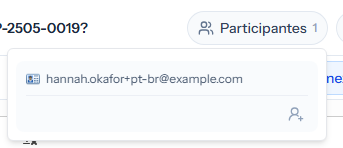
Clique em Responder para abrir uma resposta, depois abra o painel de participantes e clique no ícone de adicionar participante no canto do painel:
Abre-se uma caixa em que você informa o endereço de e-mail da pessoa a ser adicionada:
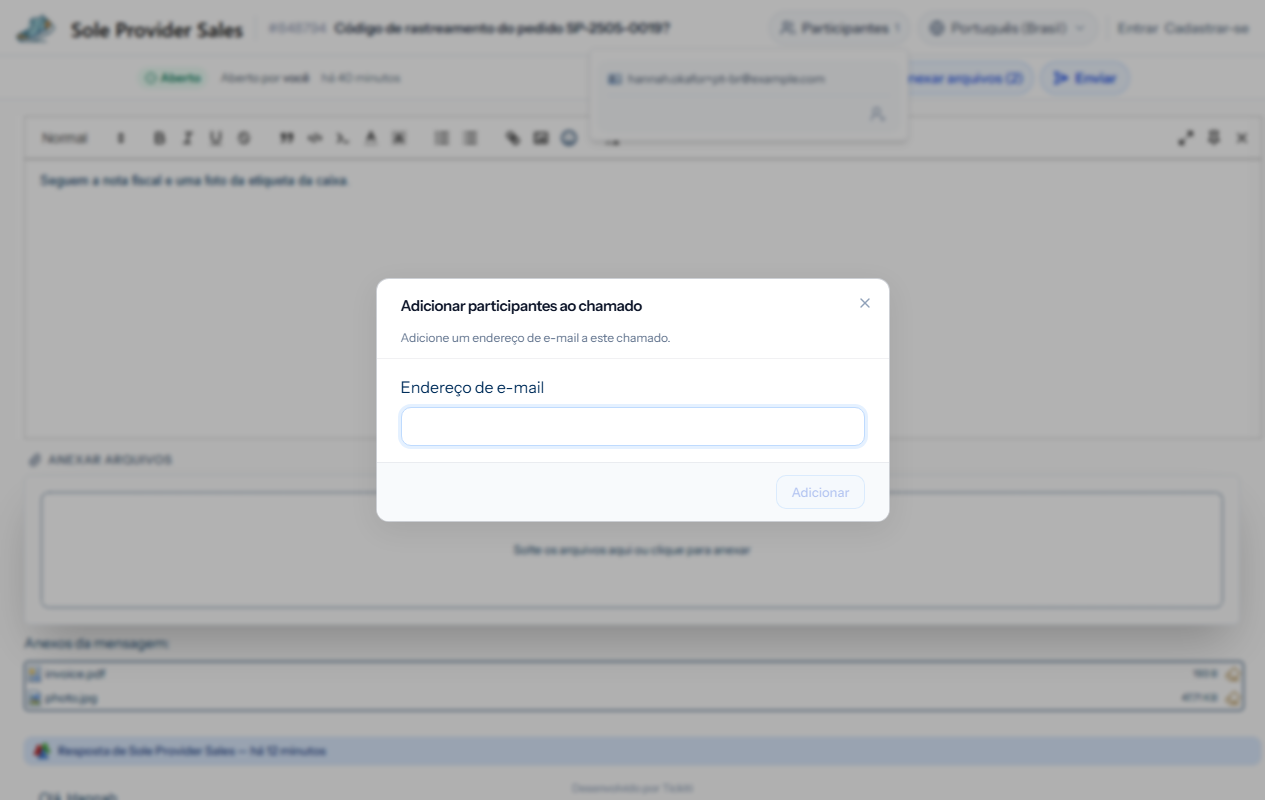
Digite o endereço e confirme. O novo participante entra na lista imediatamente e é notificado quando você publicar sua resposta.
Remover um participante
Com uma resposta aberta, abra o painel de participantes e clique no ícone de lixeira ao lado do endereço de e-mail da pessoa. Ela sai da lista, deixa de receber notificações e não pode mais ver o chamado. Remover alguém não exclui nada que já tenha sido publicado — as mensagens anteriores continuam na conversa.