


Participantes
Cada ticket tiene una lista de participantes — las personas a las que se mantiene informadas sobre él. Los participantes son, en la práctica, la lista de personas en copia del ticket: cada vez que se publica una respuesta, todas las personas de la lista reciben un aviso por correo electrónico. Si desea que un compañero siga la conversación, añada su dirección de correo electrónico como participante y, a partir de ese momento, recibirá copia.
Las capturas de pantalla siguientes utilizan Sole Provider Sales, un comercio ficticio de zapatillas para correr. La página que vea tendrá un aspecto similar.
Ver quién participa en un ticket
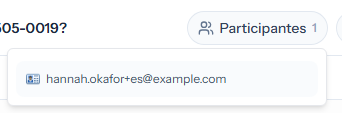
El botón Participantes se encuentra en la parte superior del ticket e indica cuántas personas hay en la lista. Haga clic en él para abrir un panel que muestra a cada participante por su dirección de correo electrónico.
Solo puede cambiar los participantes mientras responde
Añadir y eliminar participantes forma parte de la respuesta al ticket. Los controles para cambiar la lista aparecen cuando tiene una respuesta abierta — si solo está leyendo el ticket, el panel muestra quién participa, pero la lista no se puede cambiar. Si abre el ticket desde un correo electrónico de notificación sin iniciar sesión, seguirá viendo el número de participantes; abra una respuesta para cambiar la lista.

Añadir un participante
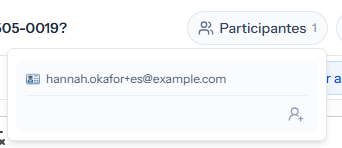
Haga clic en Responder para abrir una respuesta; a continuación, abra el panel de participantes y haga clic en el icono añadir participante de su esquina:
Se abre un cuadro en el que debe introducir la dirección de correo electrónico de la persona que desea añadir:
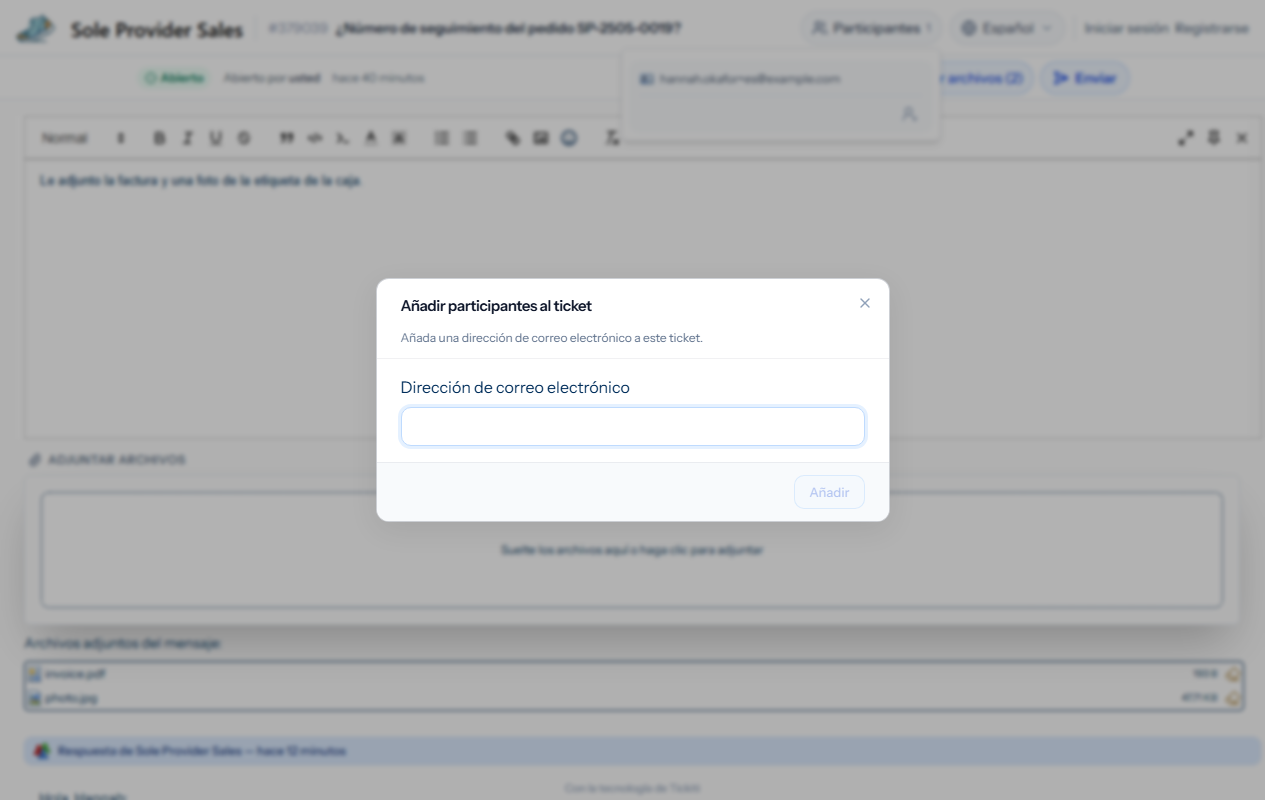
Escriba la dirección y confirme. El nuevo participante se incorpora a la lista de inmediato y recibe un aviso cuando usted publica su respuesta.
Eliminar un participante
Con una respuesta abierta, abra el panel de participantes y haga clic en el icono de la papelera situado junto a la dirección de correo electrónico de la persona. Esa persona desaparece de la lista, deja de recibir notificaciones y ya no puede ver el ticket. Eliminar a alguien no borra nada de lo que ya se haya publicado — los mensajes anteriores permanecen en la conversación.