


Abrir un ticket de soporte
Si una empresa con la que trabaja utiliza Tickiti para su atención al cliente, normalmente publicará una página de soporte pública desde la que puede abrir un ticket sin necesidad de tener una cuenta. Lo más probable es que esté leyendo esto porque ha seguido el enlace de ayuda de esa página — si no es así, abra la dirección que la empresa le haya facilitado (normalmente en su sitio web o en un correo electrónico) para empezar.
Las capturas de pantalla siguientes utilizan Sole Provider Sales, un comercio ficticio de zapatillas para correr. La página que utilice su proveedor tendrá un aspecto similar, con su propio nombre y logotipo.
1. La página de soporte
En este ejemplo se encuentra en https://support.sole-provider.example/support:
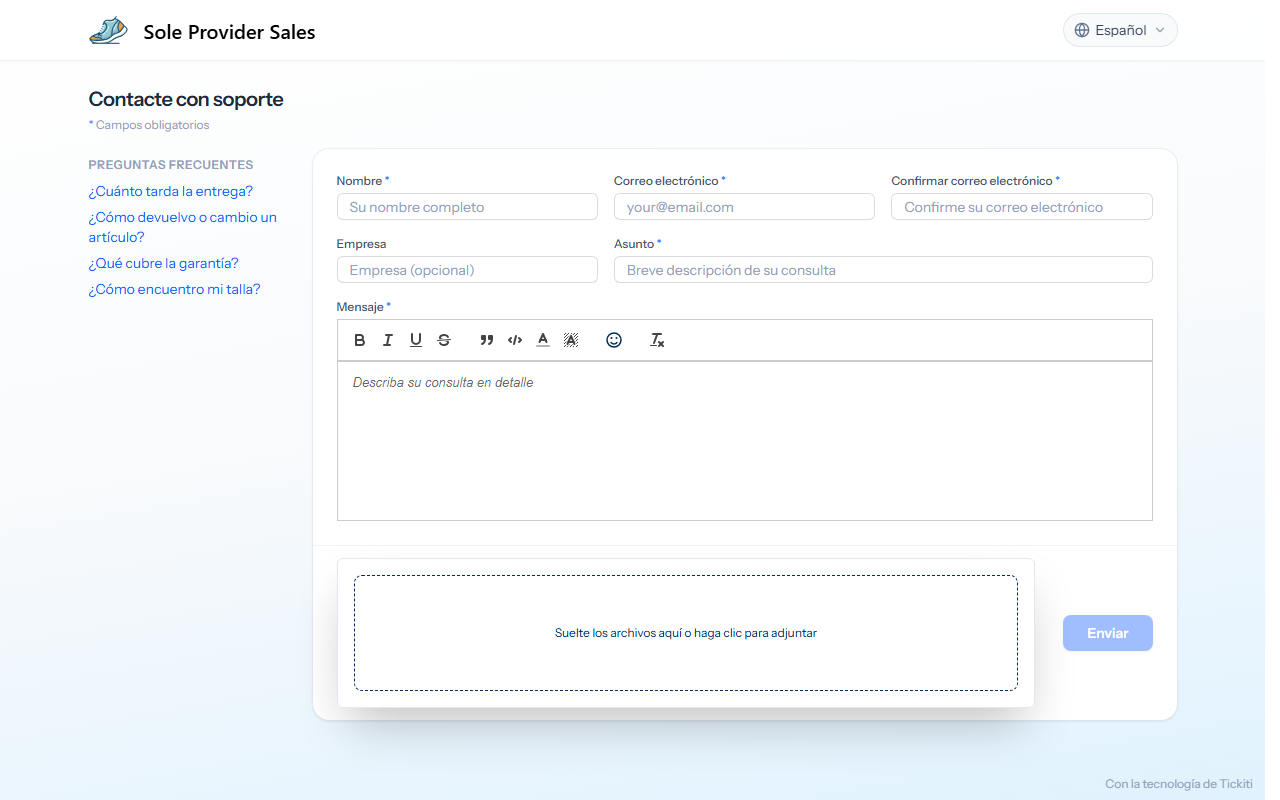
Muchas páginas de soporte muestran preguntas frecuentes a la izquierda. Haga clic en una pregunta para leer su respuesta — es posible que su consulta ya esté resuelta ahí. Si no es así, utilice el formulario de la derecha.
2. Rellene el formulario
Los campos obligatorios están marcados con un pequeño asterisco azul:
- Nombre — su nombre completo. El equipo de soporte lo utilizará para dirigirse a usted en su respuesta.
- Correo electrónico y Confirmar correo electrónico — la dirección que el equipo de soporte debe utilizar para ponerse en contacto con usted. Todas las novedades se envían a esta dirección, así que escríbala con cuidado.
- Empresa (opcional) — el nombre de su empresa o club, si procede. Resulta útil para pedidos profesionales o de clubes.
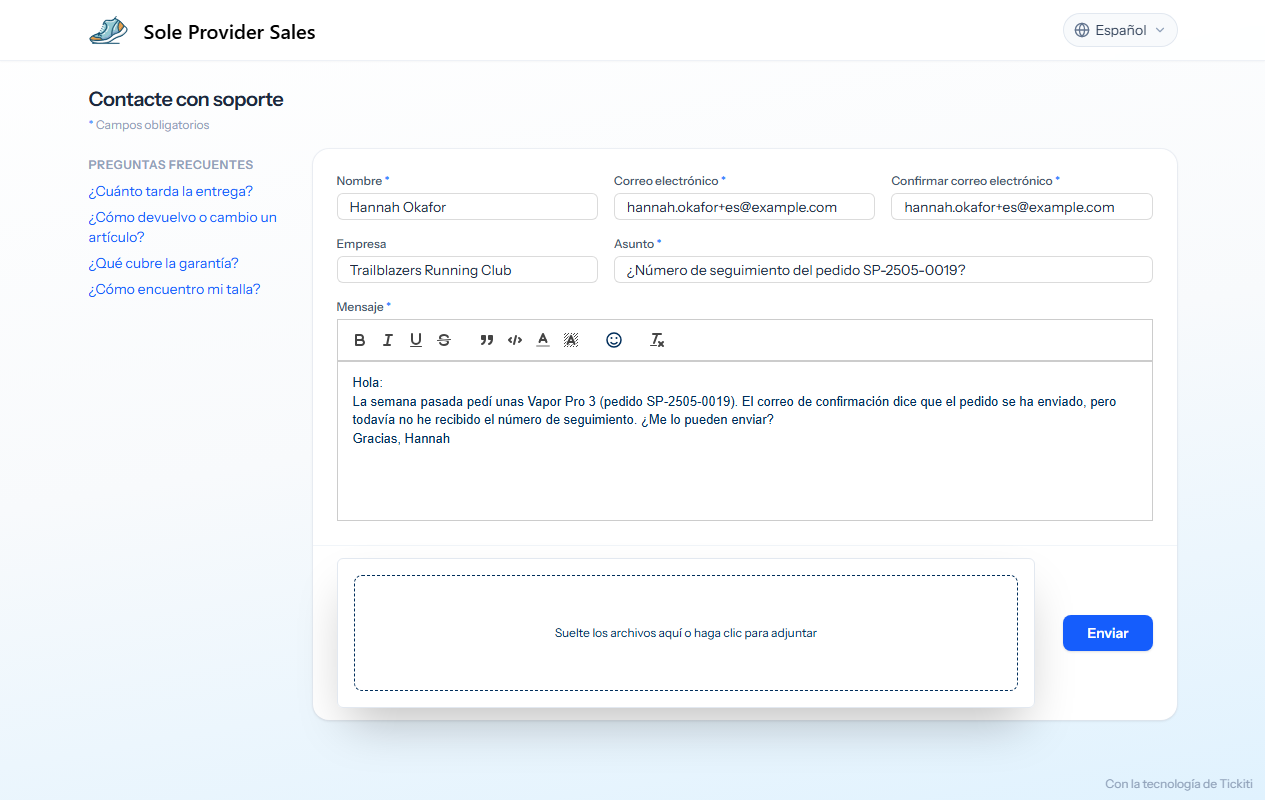
- Asunto — una descripción breve, p. ej. “¿Número de seguimiento del pedido SP-2505-0019?”.
- Mensaje — los detalles de su consulta. Incluya números de pedido, fechas y cualquier otra información que el equipo de soporte necesite para ayudarle. La barra de herramientas del editor le permite dar formato al texto si eso le ayuda a describir la situación.
Una consulta completa podría tener este aspecto:
3. Añada archivos adjuntos (opcional)
Si una foto o un documento pueden ser útiles, suelte uno o varios archivos en la zona discontinua Suelte los archivos aquí o haga clic para adjuntar, en la parte inferior del formulario. Hay un artículo aparte sobre Archivos adjuntos que explica los tipos de archivo permitidos y los límites de tamaño.
4. Envíe el formulario
Pulse Enviar. La página muestra una confirmación con el número de su ticket:
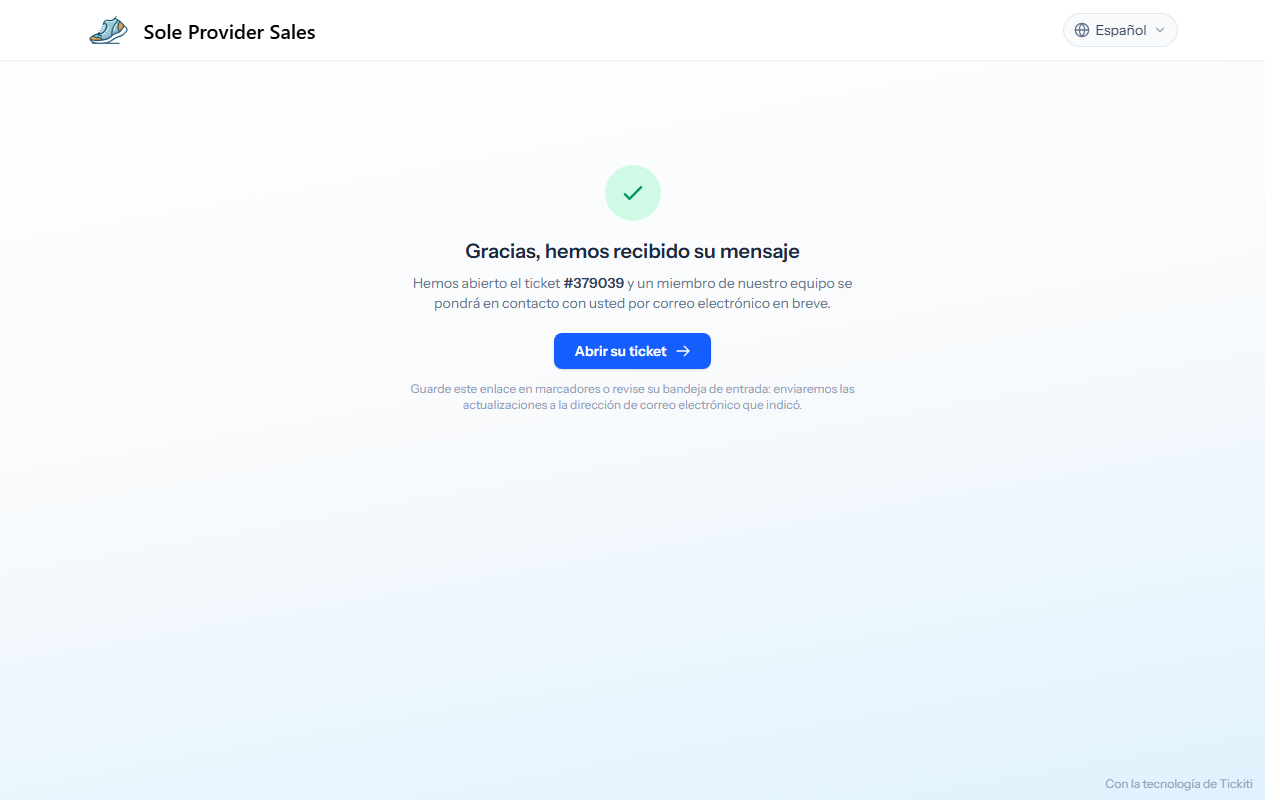
En ese momento ocurren dos cosas:
- Recibirá en la bandeja de entrada que haya indicado un correo electrónico que confirma el ticket. Contiene un enlace directo a su ticket — guárdelo en sus marcadores o conserve el correo electrónico si desea volver al ticket más adelante.
- El equipo de soporte recibe un aviso y empieza a trabajar en él. Los tiempos de respuesta dependen del horario de atención del equipo y de la urgencia de su solicitud.
Elegir el idioma
La página de soporte se abre en el idioma de su navegador cuando el proveedor lo ofrece. Para cambiarlo, utilice el menú de idioma de la esquina superior derecha de la página. Su elección se recuerda en ese dispositivo, y los correos electrónicos sobre su ticket se redactan en el mismo idioma.
¿Y si quiero tener una cuenta?
No necesita una cuenta para abrir un ticket. Si desea ver todos sus tickets en un solo lugar — algo útil si ha abierto varios — puede registrarse más adelante. Consulte Seguimiento de sus tickets.