


Support-Ticket erstellen
Wenn ein Unternehmen, mit dem Sie zu tun haben, Tickiti für seinen Kundensupport nutzt, stellt es in der Regel eine öffentliche Support-Seite bereit, auf der Sie ohne Benutzerkonto ein Ticket erstellen können. Wahrscheinlich lesen Sie diesen Artikel, weil Sie dort dem Hilfe-Link gefolgt sind — falls nicht, öffnen Sie zunächst die Adresse, die Ihnen das Unternehmen mitgeteilt hat (meist auf seiner Website oder in einer E-Mail).
Die folgenden Screenshots zeigen Sole Provider Sales, einen fiktiven Händler für Laufschuhe. Die Seite Ihres Anbieters sieht ähnlich aus, jedoch mit eigenem Namen und Logo.
1. Die Support-Seite
In diesem Beispiel ist sie unter https://support.sole-provider.example/support erreichbar:
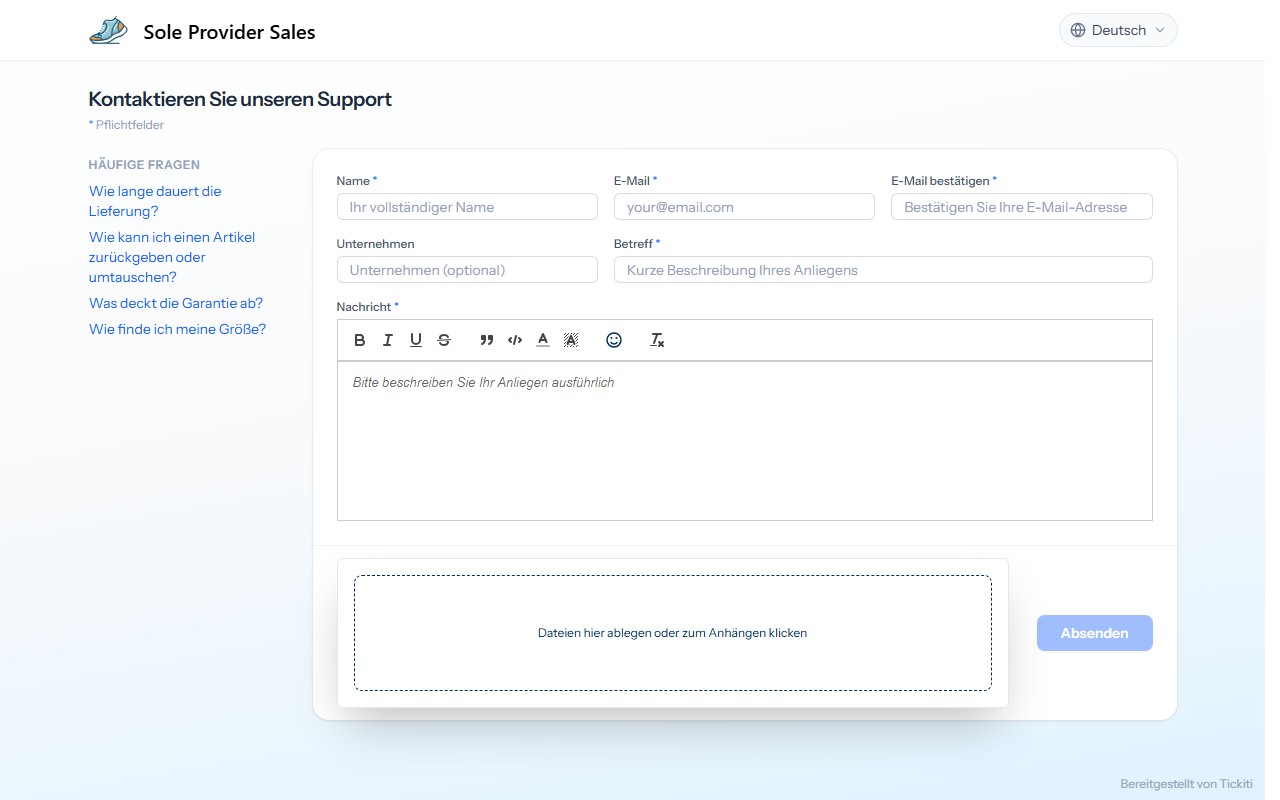
Viele Support-Seiten listen links häufig gestellte Fragen auf. Klicken Sie auf eine Frage, um die Antwort zu lesen — vielleicht ist Ihr Anliegen dort bereits beantwortet. Andernfalls verwenden Sie das Formular rechts.
2. Formular ausfüllen
Pflichtfelder sind mit einem kleinen blauen Sternchen gekennzeichnet:
- Name — Ihr vollständiger Name. Das Support-Team spricht Sie in seiner Antwort damit an.
- E-Mail und E-Mail bestätigen — die Adresse, unter der das Support-Team Sie erreichen soll. Alle Neuigkeiten zu Ihrem Ticket werden dorthin gesendet, achten Sie daher auf die korrekte Schreibweise.
- Unternehmen (optional) — der Name Ihres Unternehmens oder Vereins, falls zutreffend. Hilfreich bei Händler- oder Vereinsbestellungen.
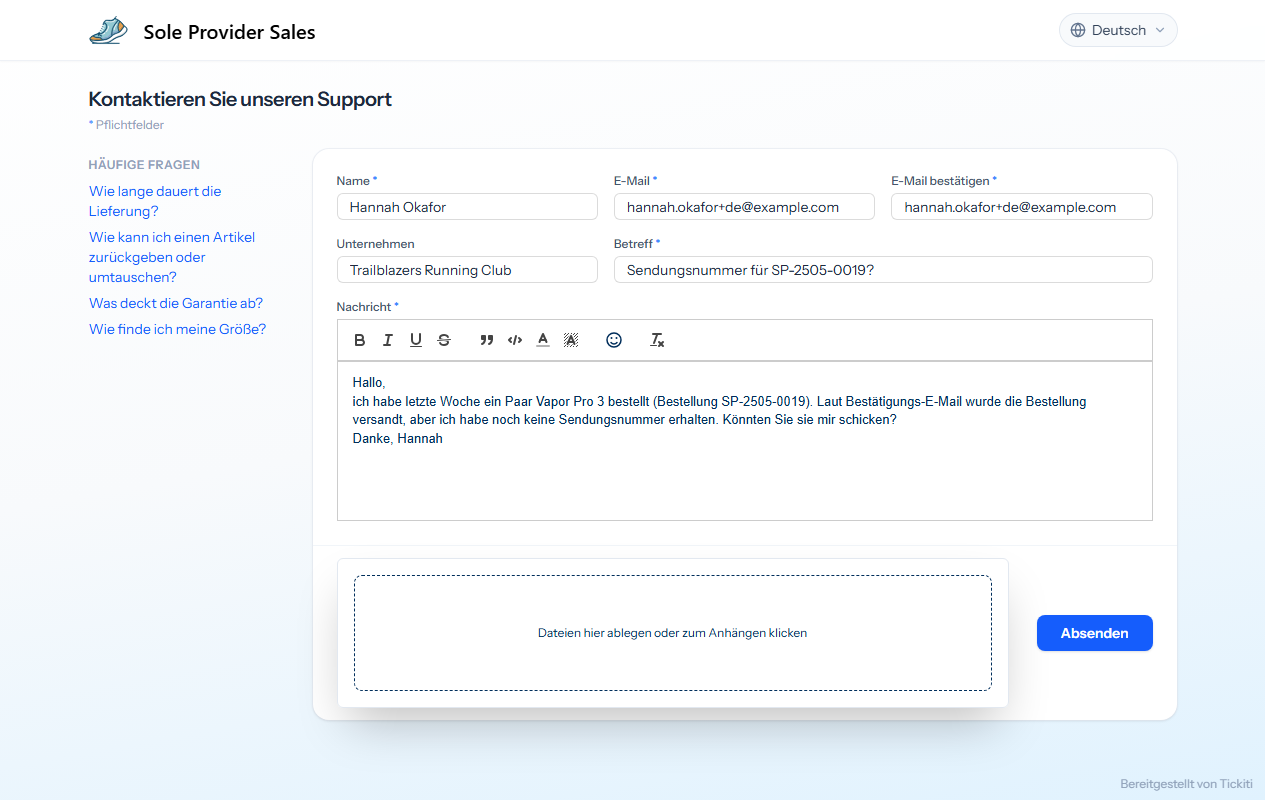
- Betreff — eine kurze Beschreibung, z. B. „Sendungsnummer für SP-2505-0019?“.
- Nachricht — die Einzelheiten Ihrer Anfrage. Geben Sie Bestellnummern, Daten und alles Weitere an, was das Support-Team benötigt, um Ihnen zu helfen. Über die Symbolleiste des Editors können Sie den Text formatieren, wenn das die Beschreibung erleichtert.
Eine vollständige Anfrage könnte so aussehen:
3. Anhänge hinzufügen (optional)
Wenn ein Foto oder Dokument hilfreich ist, ziehen Sie eine oder mehrere Dateien in den gestrichelten Bereich Dateien hier ablegen oder zum Anhängen klicken unten im Formular. Welche Dateitypen und Dateigrößen zulässig sind, erfahren Sie im Artikel Anhänge.
4. Absenden
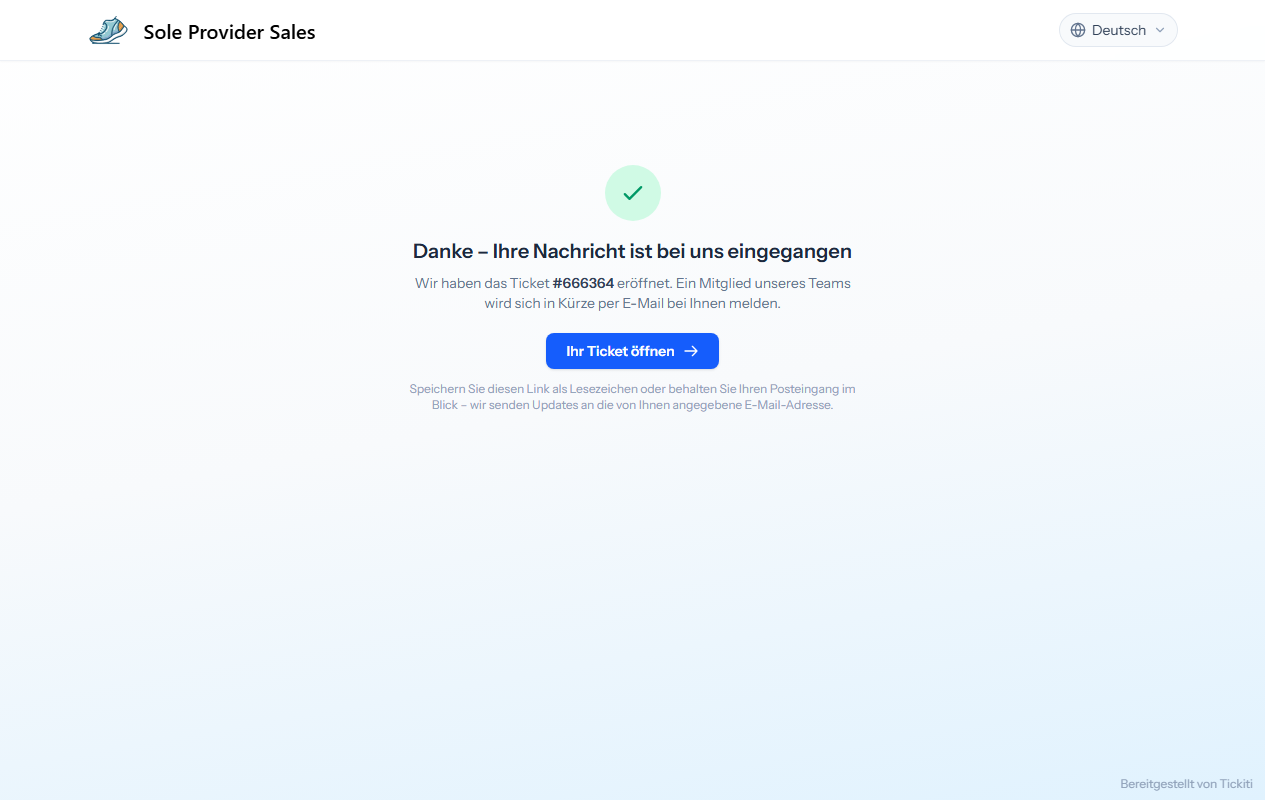
Klicken Sie auf Absenden. Die Seite zeigt daraufhin eine Bestätigung mit Ihrer Ticketnummer:
Anschließend geschieht zweierlei:
- Sie erhalten an die angegebene Adresse eine E-Mail, die das Ticket bestätigt. Sie enthält einen direkten Link zu Ihrem Ticket — setzen Sie ein Lesezeichen oder bewahren Sie die E-Mail auf, wenn Sie das Ticket später wieder aufrufen möchten.
- Das Support-Team wird benachrichtigt und beginnt mit der Bearbeitung. Wie schnell Sie eine Antwort erhalten, hängt von den Servicezeiten des Teams und der Dringlichkeit Ihres Anliegens ab.
Sprache auswählen
Die Support-Seite wird in der Sprache Ihres Browsers geöffnet, sofern der Anbieter diese Sprache unterstützt. Sie können die Sprache über das Sprachmenü oben rechts auf der Seite ändern. Ihre Auswahl wird auf diesem Gerät gespeichert, und die E-Mails zu Ihrem Ticket werden in derselben Sprache verfasst.
Brauche ich ein Benutzerkonto?
Um ein Ticket zu erstellen, benötigen Sie kein Konto. Wenn Sie alle Ihre Tickets an einem Ort sehen möchten — praktisch, wenn Sie mehrere erstellt haben —, können Sie sich nachträglich registrieren. Siehe Ihre Tickets im Blick.