


Ihre Tickets im Blick
Zu jedem Ticket, das Sie erstellen, erhalten Sie eine eigene Benachrichtigung mit einem direkten Link zum Ticket. Bei gelegentlichen Anfragen reicht das in der Regel völlig aus. Wenn Sie jedoch regelmäßig Tickets beim selben Anbieter erstellen, sammeln sich diese E-Mails an, und der Überblick geht verloren: Wie viele Tickets sind offen, welchen Stand hat jedes einzelne, und bei welchen wird auf Sie gewartet?
Mit einem Benutzerkonto behalten Sie den Überblick: Eine einzige Seite listet alle Tickets zu Ihrer E-Mail-Adresse auf.
Der folgende Screenshot zeigt Sole Provider Sales, einen fiktiven Händler für Laufschuhe. Die Seiten Ihres Anbieters sehen ähnlich aus.
Benutzerkonto registrieren
Sie können sich auf der Tickiti-Website Ihres Anbieters mit derselben E-Mail-Adresse registrieren, mit der Sie Tickets erstellen. Nach der Anmeldung sehen Sie eine Ticketliste mit allen Tickets zu Ihrer E-Mail-Adresse und der jeweils letzten Aktivität. Neue Tickets, die Sie erstellen — oder die auf anderem Weg mit derselben E-Mail-Adresse eingehen —, erscheinen automatisch in derselben Liste.
So registrieren Sie sich:
- Öffnen Sie ein beliebiges Ticket über die Schaltfläche Ticket öffnen in einer Benachrichtigung.
- Klicken Sie oben rechts auf der Seite auf Registrieren.
- Geben Sie Ihren Namen und dieselbe E-Mail-Adresse ein, wählen Sie ein Passwort und bestätigen Sie Ihre E-Mail-Adresse.
Danach klicken Sie einfach auf Anmelden, um alle Ihre Tickets aufzurufen — ohne die ursprünglichen Benachrichtigungen.
Die Ticketliste
Nach der Anmeldung zeigt die Ticketliste Ihre Tickets auf einen Blick:
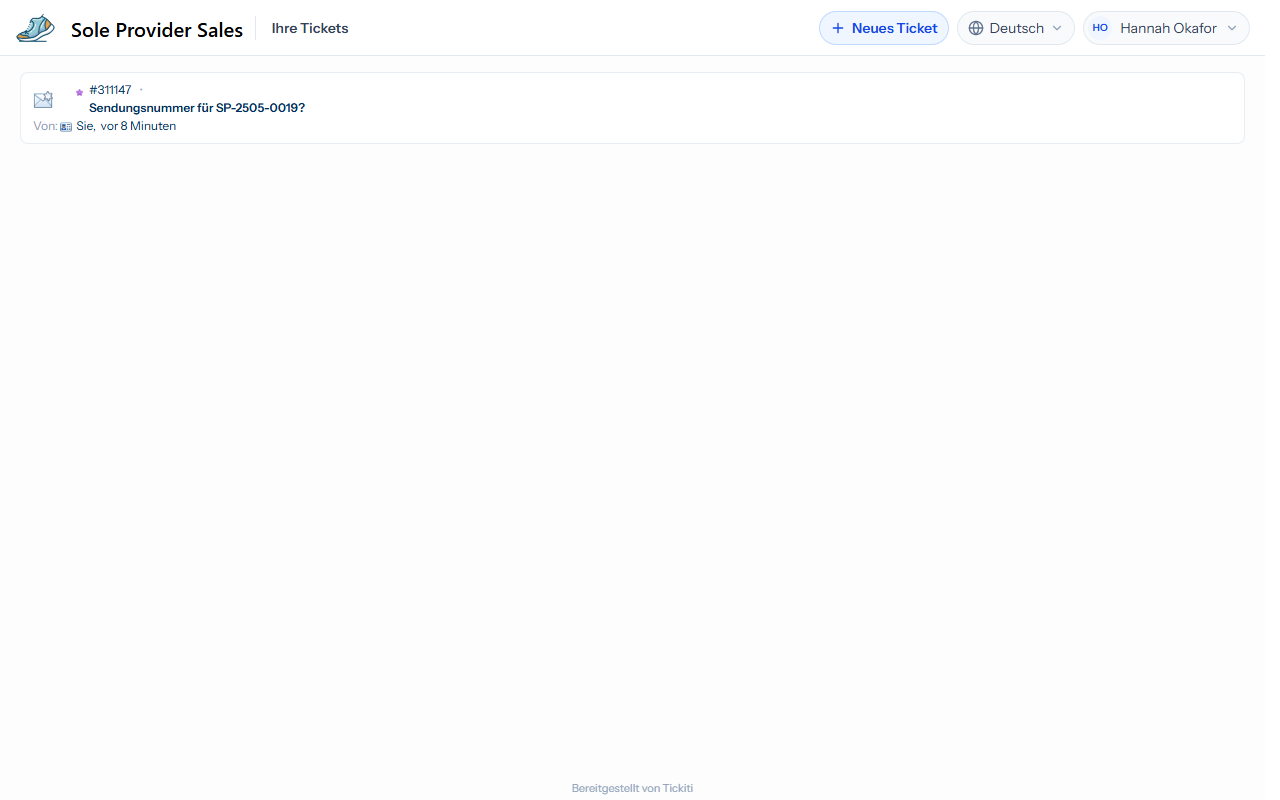
Hier können Sie ein beliebiges Ticket anklicken, um es zu öffnen und zu antworten, ein neues Ticket erstellen (über die Schaltfläche Neues Ticket oben rechts) und sich über das Menü unter Ihrem Namen abmelden.
Ihre Sprache
Wählen Sie über das Sprachmenü oben auf der Seite die Sprache, in der Ihre Tickets angezeigt werden. Wenn Sie angemeldet sind, wird Ihre Auswahl in Ihrem Konto gespeichert, sodass auch die E-Mails zu Ihren Tickets in dieser Sprache verfasst werden.
Ein Konto pro Anbieter
Jedes Unternehmen, das Tickiti nutzt, betreibt eine eigene Tickiti-Website, und Ihr Konto bei einem Anbieter gilt nicht bei einem anderen. Wenn Sie Tickets bei mehreren Anbietern erstellen und jeweils eine Übersicht im Browser wünschen, registrieren Sie sich bei jedem Anbieter separat.
Wenn keine Benachrichtigungen mehr ankommen
- Prüfen Sie Ihren Spam-Ordner. Fügen Sie die Absenderadresse der Benachrichtigungen zu Ihren Kontakten hinzu, damit künftige Nachrichten in Ihrem Posteingang landen.
- Prüfen Sie die Adresse in Ihrem Konto — wenn Sie sich mit einer anderen E-Mail-Adresse registriert haben als der, mit der das Ticket erstellt wurde, erscheint dieses Ticket nicht in Ihrer Ticketliste.
- Immer noch nichts? Erstellen Sie auf der Support-Seite des Anbieters ein neues Ticket und bitten Sie um Überprüfung.