


Anhänge
Sie können Fotos, Screenshots, Bestellbestätigungen oder andere Dateien anhängen, die Ihr Anliegen verdeutlichen — sowohl beim Erstellen eines Tickets als auch beim Antworten auf ein Ticket.
Der folgende Screenshot zeigt Sole Provider Sales, einen fiktiven Händler für Laufschuhe. Die Seite Ihres Anbieters sieht ähnlich aus.
Dateien an eine Antwort anhängen
Wenn Sie in einem Ticket eine Antwort geöffnet haben, klicken Sie auf die Schaltfläche Dateien anhängen oben auf der Seite neben Senden. Unter dem Editor erscheint ein gestrichelter Ablagebereich, und die hinzugefügten Dateien werden darunter aufgelistet. Die Schaltfläche zeigt an, wie viele Dateien angehängt sind:
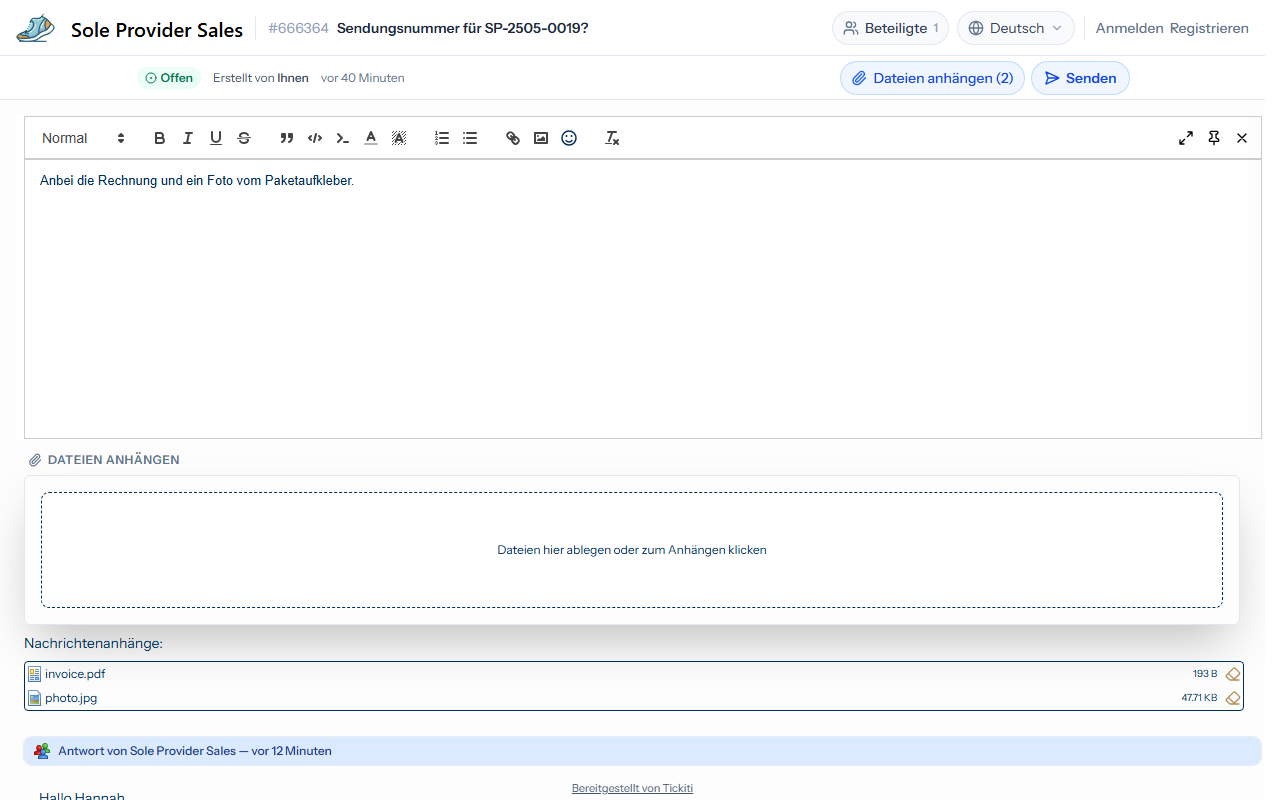
So hängen Sie Dateien an:
- Ziehen Sie eine oder mehrere Dateien aus Ihrem Dateimanager in den gestrichelten Bereich, oder
- klicken Sie auf den Ablagebereich, um die Dateiauswahl zu öffnen und Dateien auf Ihrem Computer auszuwählen.
Sie können ein Bild auch direkt aus der Zwischenablage in den Nachrichtentext einfügen — etwa nachdem Sie einen Screenshot erstellt haben. Eingefügte Bilder erscheinen direkt in der Nachricht statt in der Liste der angehängten Dateien, werden aber auf dieselbe Weise gesendet.
Dateien beim Erstellen eines Tickets anhängen
Im Support-Formular wird der Ablagebereich standardmäßig unter der Nachricht angezeigt — Sie müssen vorher keine Schaltfläche anklicken. Fügen Sie Dateien auf dieselbe Weise per Ziehen und Ablegen oder per Klick hinzu.
Anhang entfernen oder ersetzen
Zu jeder angehängten Datei werden Name, Größe und ein kleines Symbol zum Entfernen angezeigt. Klicken Sie auf dieses Symbol, um die Datei zu entfernen; eine Datei, die Sie vor dem Klick auf Senden (bzw. Absenden im Support-Formular) entfernen, wird nicht gesendet. Um eine Datei zu ersetzen, entfernen Sie die vorhandene Datei und fügen Sie die neue auf dieselbe Weise hinzu.
Dateigröße und zulässige Dateitypen
Für jeden Anhang gilt eine von Ihrem Anbieter festgelegte Größenbeschränkung (häufig mehrere Dutzend MB). Sie können mehrere Dateien an eine Nachricht anhängen.
Standardmäßig werden folgende Dateitypen akzeptiert:
- Dokumente — PDF, DOC/DOCX, XLS/XLSX, PPT/PPTX, TXT, RTF, CSV.
- Bilder — JPG/JPEG, PNG, GIF, WEBP, BMP, SVG.
- Archive — ZIP, 7Z.
Aus Sicherheitsgründen werden ausführbare Dateien und Skripte nicht akzeptiert — zum Beispiel .exe, .msi, .bat, .cmd, .com, .scr, .ps1, .sh, .js, .vbs, .jar, .php, .dll und ähnliche. Office-Dateien mit Makros (.docm, .xlsm, .pptm) werden ebenfalls blockiert. Wenn Sie eine Datei in einem dieser Formate senden müssen, packen Sie sie zuerst in ein ZIP-Archiv.
Andere Dateiendungen, die in keiner der beiden Listen stehen, kann Ihr Anbieter auf Anfrage zulassen.
Was nach dem Senden passiert
Ihre Anhänge erscheinen zusammen mit Ihrer Nachricht im Ticket. Das Support-Team kann gängige Dateitypen direkt im Ticket in der Vorschau ansehen und alle anderen herunterladen. Anhänge bleiben für die gesamte Lebensdauer des Tickets erhalten und werden entfernt, wenn das Ticket gemäß den Aufbewahrungsrichtlinien des Anbieters endgültig gelöscht wird.
Tipps für hilfreiche Anhänge
- Fotos von beschädigter Ware — eine Gesamtaufnahme des Artikels und eine Nahaufnahme des Schadens helfen mehr als fünf ähnliche Fotos.
- Bestellbestätigungen — ein Screenshot der Bestellübersicht genügt meist; ein vollständiges PDF ist selten nötig.
- Screenshots von Fehlermeldungen — erfassen Sie genügend Umfeld (die Adressleiste, die Uhrzeit), damit das Support-Team den Fehler nachvollziehen oder nachschlagen kann.
- Große Dateien — wenn eine Datei die Größenbeschränkung überschreitet, fügen Sie stattdessen einen Link zu Ihrem Cloud-Speicher in den Nachrichtentext ein.