


Archivos adjuntos
Puede adjuntar fotos, capturas de pantalla, confirmaciones de pedido o cualquier otro archivo que ayude a explicar su consulta — tanto al abrir un ticket como al responder a uno.
La captura de pantalla siguiente utiliza Sole Provider Sales, un comercio ficticio de zapatillas para correr. La página que utilice su proveedor tendrá un aspecto similar.
Adjuntar archivos a una respuesta
Cuando tenga una respuesta abierta en un ticket, haga clic en el botón Adjuntar archivos de la parte superior de la página, junto a Enviar. Aparece una zona discontinua para soltar archivos debajo del editor, y los archivos que añada se muestran en una lista debajo de ella. El botón indica cuántos archivos hay adjuntos:
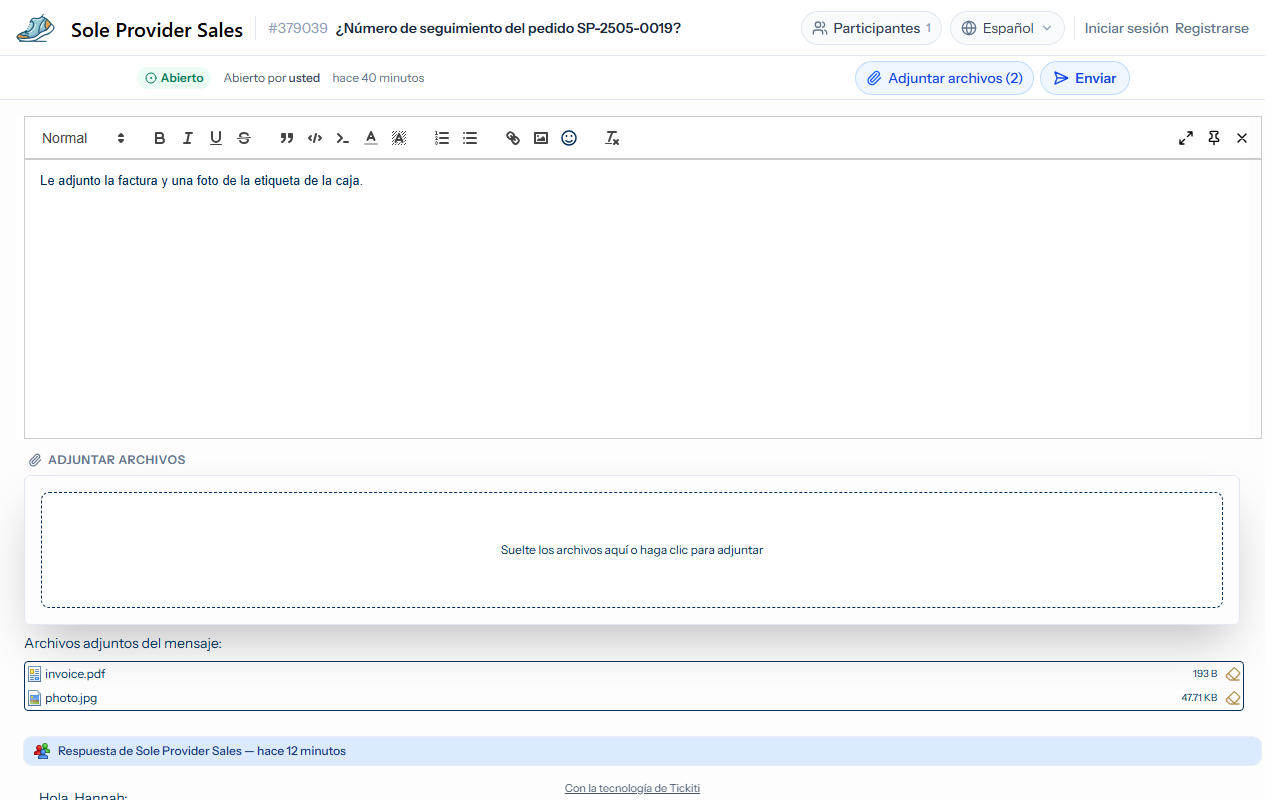
Para adjuntar archivos:
- Arrastre y suelte uno o varios archivos desde su explorador de archivos en la zona discontinua, o bien
- Haga clic en la zona para soltar archivos para abrir el selector de archivos y elegir archivos de su equipo.
También puede pegar una imagen directamente desde el portapapeles en el cuerpo del mensaje — por ejemplo, después de hacer una captura de pantalla. Las imágenes pegadas aparecen insertadas en el mensaje en lugar de en la lista de archivos adjuntos, pero se envían de la misma manera.
Adjuntar archivos al abrir un ticket
El formulario de soporte muestra la zona para soltar archivos debajo del mensaje de forma predeterminada — no hay que pulsar ningún botón antes. Arrastre, suelte o haga clic para añadir archivos de la misma manera.
Eliminar o sustituir un archivo adjunto
Cada archivo adjunto muestra su nombre, su tamaño y un pequeño icono para quitarlo. Haga clic en ese icono para quitar un archivo; un archivo que quite antes de pulsar Enviar, tanto en una respuesta como en el formulario de soporte, no se envía. Para sustituir un archivo, quite el existente y añada el nuevo de la misma manera.
Límites de tamaño y tipo de archivo
Cada archivo adjunto tiene un límite de tamaño establecido por su proveedor (habitualmente, de varias decenas de MB). Puede adjuntar varios archivos en un mismo mensaje.
De forma predeterminada se aceptan los siguientes tipos de archivo:
- Documentos — PDF, DOC/DOCX, XLS/XLSX, PPT/PPTX, TXT, RTF, CSV.
- Imágenes — JPG/JPEG, PNG, GIF, WEBP, BMP, SVG.
- Archivos comprimidos — ZIP, 7Z.
Por motivos de seguridad, no se aceptan archivos ejecutables ni scripts — por ejemplo .exe, .msi, .bat, .cmd, .com, .scr, .ps1, .sh, .js, .vbs, .jar, .php, .dll y similares. También se bloquean los archivos de Office con macros (.docm, .xlsm, .pptm). Si necesita enviar un archivo en uno de estos formatos, comprímalo primero en un archivo ZIP.
Su proveedor puede permitir, previa solicitud, otras extensiones que no figuren en ninguna de las dos listas.
Qué ocurre después del envío
Sus archivos adjuntos llegan al ticket junto con su mensaje. El equipo de soporte puede previsualizar los tipos de archivo habituales directamente en el ticket y descargar los demás. Los archivos adjuntos se conservan mientras exista el ticket y se eliminan cuando el ticket se depura conforme a la política de conservación del proveedor.
Consejos para que sus archivos adjuntos sean útiles
- Fotos de productos dañados — una foto general que muestre el artículo completo y un primer plano del daño resultan más útiles que cinco fotos parecidas.
- Confirmaciones de pedido — normalmente basta con una captura de pantalla del resumen del pedido; rara vez se necesita un PDF completo.
- Capturas de pantalla de mensajes de error — incluya suficiente contexto (la barra de direcciones, la hora) para que el equipo de soporte pueda reproducir el problema o buscarlo.
- Archivos grandes — si un archivo supera el límite de tamaño, comparta en su lugar un enlace desde su almacenamiento en la nube en el cuerpo del mensaje.