


Responder a un ticket
Si una empresa con la que trabaja utiliza Tickiti para su atención al cliente y usted ha abierto un ticket con ella, recibirá un correo electrónico de notificación cada vez que el equipo de soporte publique una respuesta en el ticket. Ese correo electrónico es su aviso para volver y responder.
La captura de pantalla siguiente utiliza Sole Provider Sales, un comercio ficticio de zapatillas para correr. La página que utilice su proveedor tendrá un aspecto similar.
Abrir el ticket desde el correo electrónico
Cada correo electrónico de notificación incluye un botón Abrir ticket. Al hacer clic en él, el ticket se abre en su navegador — no necesita contraseña; el enlace contiene un identificador seguro que le autentica. Utilice este enlace para responder: así su respuesta queda vinculada al ticket y el equipo de soporte tiene todo el historial en un solo lugar.
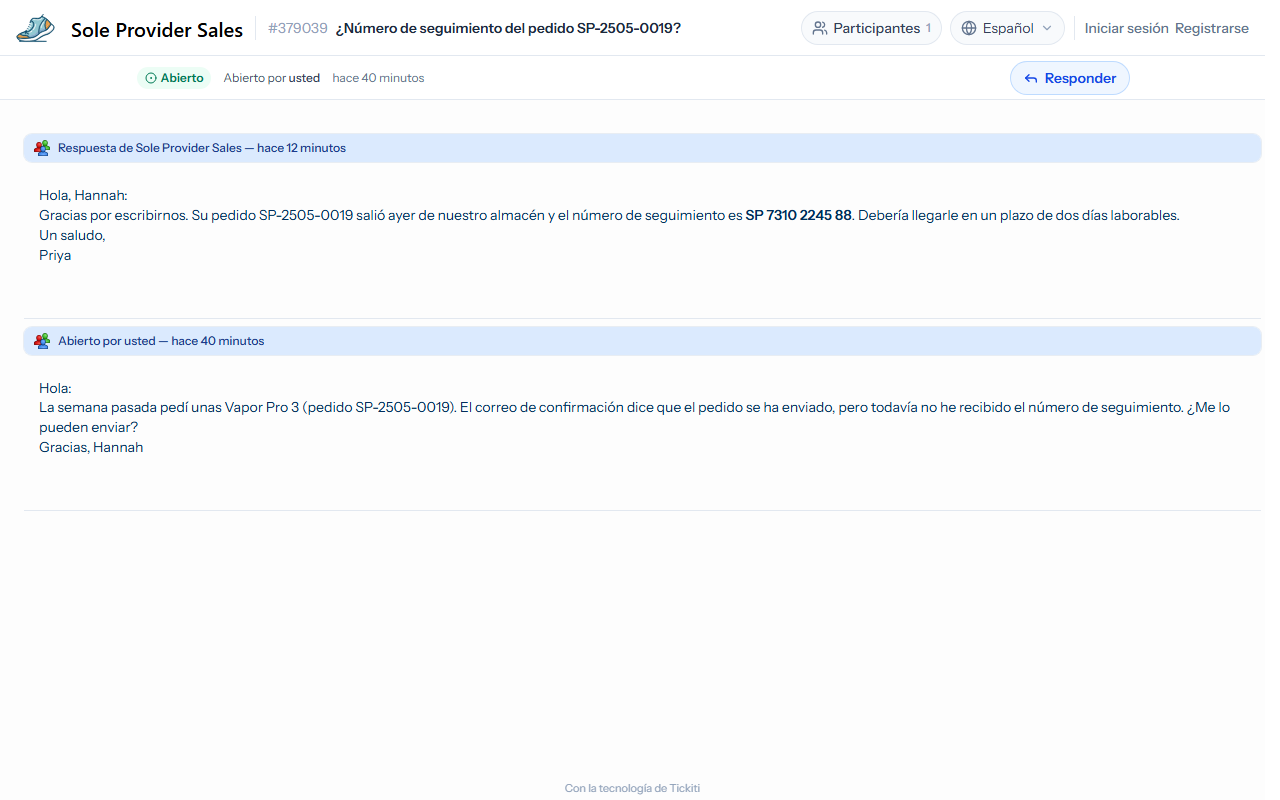
Desde aquí puede:
- Leer la conversación completa, con la respuesta más reciente arriba y su mensaje original debajo.
- Ver el estado actual del ticket en la parte superior de la página y los participantes a través del botón Participantes — los participantes son, en la práctica, la lista de personas en copia del ticket. Consulte Participantes para saber cómo añadirlos o eliminarlos.
- Hacer clic en el botón Responder para abrir un cuadro de respuesta.
Redactar una respuesta
El cuadro de respuesta funciona como un editor de correo electrónico:
- Escriba su respuesta en el área del mensaje. La barra de herramientas le permite dar formato al texto, añadir enlaces y crear listas con viñetas.
- Para añadir archivos, haga clic en Adjuntar archivos y suéltelos en la zona discontinua, o haga clic en ella para seleccionarlos en su equipo. Consulte Archivos adjuntos.
- Cuando esté listo, haga clic en Enviar. Su mensaje se añade de inmediato a la conversación y el equipo de soporte recibe un aviso.
Añadir más información más adelante
No es necesario esperar una respuesta para añadir información al ticket. Si recuerda algún detalle adicional o quiere adjuntar una foto posteriormente, abra el mismo enlace Abrir ticket de cualquier notificación anterior y añada otra respuesta.
¿Qué hago si el enlace no se abre?
Algunos sistemas de correo corporativos eliminan o modifican los enlaces. Si Abrir ticket no abre el ticket correcto, abra un ticket nuevo desde la página de soporte del proveedor e indique su número de ticket — el equipo de soporte podrá reenviarle el enlace. El correo electrónico de notificación solo muestra una vista previa del último mensaje; la conversación completa está en la página del ticket, por eso el enlace es la vía de acceso habitual.
¿Y si quiero ver todos mis tickets a la vez?
Regístrese con la misma dirección de correo electrónico con la que abrió el ticket. Una vez que haya iniciado sesión, podrá ver en una sola lista todos los tickets asociados a su correo electrónico. Consulte Seguimiento de sus tickets para obtener más detalles.