


Répondre à un ticket
Si une entreprise avec laquelle vous êtes en relation utilise Tickiti pour son service client et que vous lui avez soumis un ticket, vous recevez un e-mail de notification chaque fois que l’équipe d’assistance publie une réponse sur le ticket. Cet e-mail vous invite à revenir sur le ticket pour y répondre.
La capture d’écran ci-dessous utilise Sole Provider Sales, un revendeur fictif de chaussures de running. La page de votre fournisseur sera similaire.
Ouvrir le ticket depuis l’e-mail
Chaque e-mail de notification comporte un bouton Ouvrir le ticket. Un clic sur ce bouton ouvre le ticket dans votre navigateur — aucun mot de passe n’est nécessaire : le lien contient un identifiant sécurisé qui vous authentifie. Utilisez ce lien pour répondre : votre réponse reste ainsi rattachée au ticket, et l’équipe d’assistance dispose de tout l’historique au même endroit.
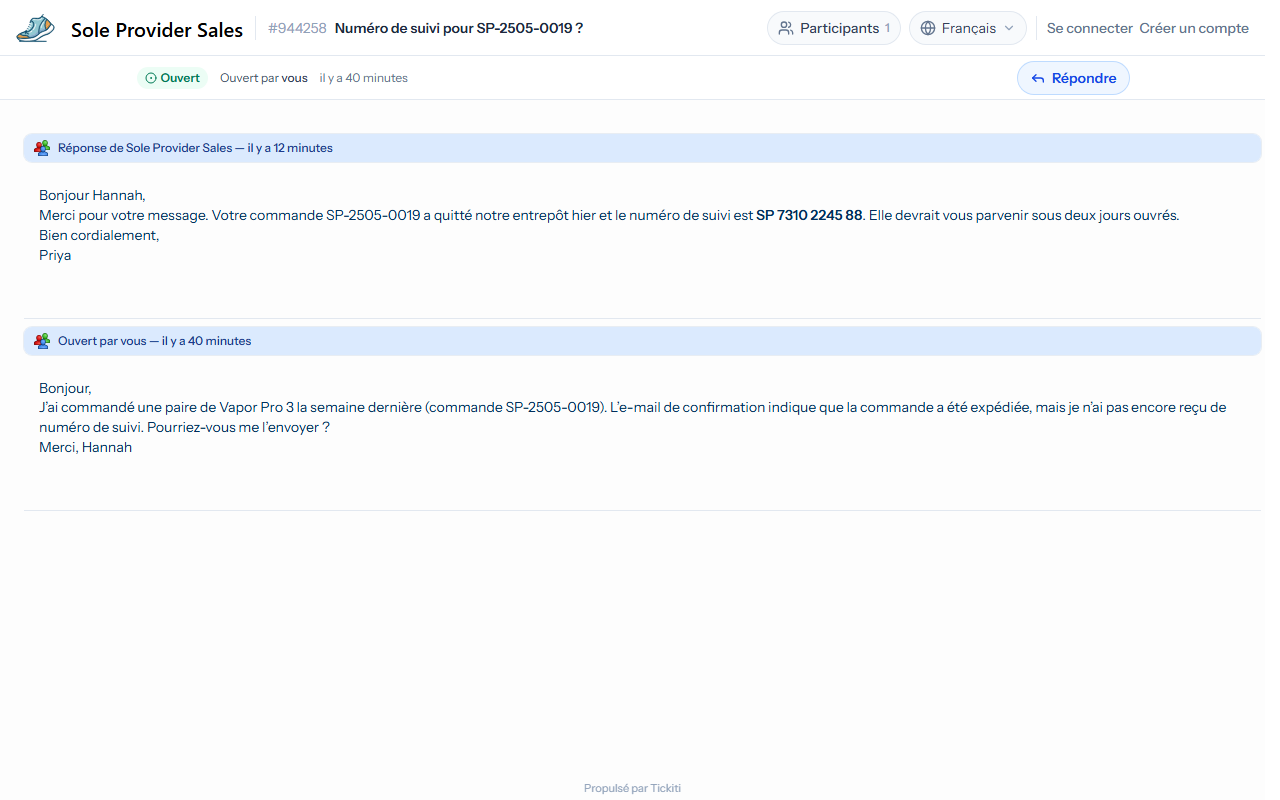
Depuis cette page, vous pouvez :
- Lire l’intégralité de la conversation, avec la réponse la plus récente en haut et votre message initial en dessous.
- Voir le statut actuel du ticket en haut de la page, et les participants derrière le bouton Participants — les participants forment en quelque sorte la liste des personnes en copie du ticket. Consultez Participants pour savoir comment en ajouter ou en retirer.
- Cliquer sur le bouton Répondre pour ouvrir une zone de réponse.
Rédiger une réponse
La zone de réponse fonctionne comme un éditeur d’e-mail :
- Saisissez votre réponse dans la zone de message. La barre d’outils vous permet de mettre en forme le texte, d’ajouter des liens et des listes à puces.
- Pour ajouter des fichiers, cliquez sur Joindre des fichiers et déposez-les dans la zone en pointillés, ou cliquez sur cette zone pour les sélectionner sur votre ordinateur. Consultez Pièces jointes.
- Lorsque vous êtes prêt, cliquez sur Envoyer. Votre message est immédiatement ajouté à la conversation et l’équipe d’assistance est notifiée.
Ajouter des informations par la suite
Vous n’avez pas besoin d’attendre une réponse pour compléter le ticket. Si un détail supplémentaire vous revient ou si vous souhaitez joindre une photo après coup, ouvrez le même lien Ouvrir le ticket depuis n’importe quelle notification précédente et ajoutez une nouvelle réponse.
Que faire si le lien ne s’ouvre pas ?
Certaines messageries d’entreprise suppriment ou réécrivent les liens. Si Ouvrir le ticket n’ouvre pas le bon ticket, ouvrez un nouveau ticket depuis la page d’assistance du fournisseur en indiquant votre numéro de ticket — l’équipe d’assistance pourra vous renvoyer le lien. L’e-mail de notification n’affiche qu’un aperçu du dernier message ; la conversation complète se trouve sur la page du ticket, c’est pourquoi le lien est la voie d’accès habituelle.
Comment voir tous mes tickets à la fois ?
Créez un compte avec l’adresse e-mail que vous avez utilisée pour ouvrir le ticket. Une fois connecté, vous voyez tous les tickets associés à votre adresse e-mail dans une seule liste. Consultez Suivre vos tickets pour plus de détails.