


Rispondere a un ticket
Se un’azienda con cui è in contatto utilizza Tickiti per l’assistenza clienti e lei ha aperto un ticket presso di essa, riceverà un’email di notifica ogni volta che il team di assistenza pubblica una risposta sul ticket. L’email è il segnale per tornare sul ticket e rispondere.
La schermata seguente mostra Sole Provider Sales, un rivenditore di scarpe da corsa usato come esempio. La pagina del suo fornitore avrà un aspetto simile.
Aprire il ticket dall’email
Ogni email di notifica include un pulsante Apri ticket. Facendo clic sul pulsante, il ticket si apre nel browser — non serve alcuna password: il link contiene un identificativo sicuro che la autentica. Utilizzi questo link per rispondere: in questo modo la sua risposta resta associata al ticket e il team di assistenza ha l’intera cronologia in un unico posto.
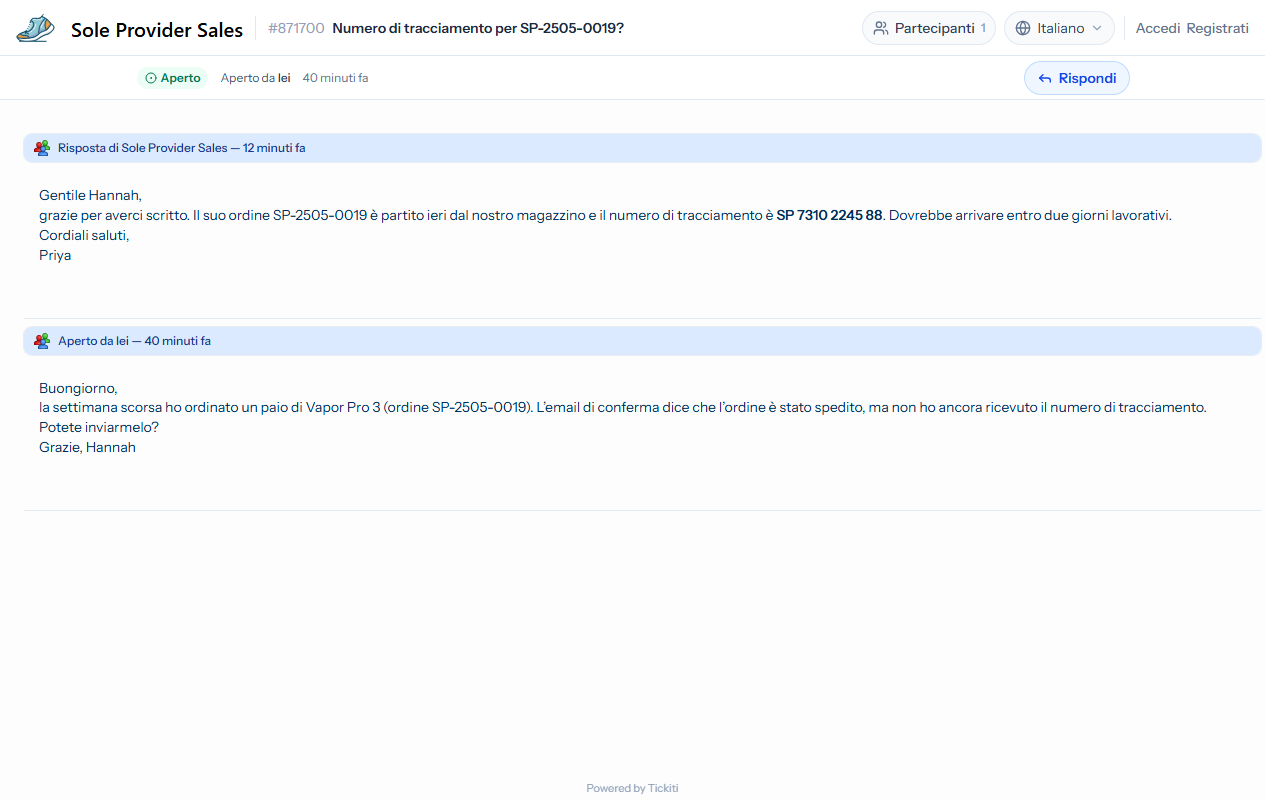
Da qui può:
- Leggere l’intera conversazione, con la risposta più recente in alto e il suo messaggio originale sotto.
- Vedere lo stato attuale del ticket in cima alla pagina e i partecipanti, accessibili dal pulsante Partecipanti — i partecipanti corrispondono all’elenco delle persone in copia del ticket. Consulti Partecipanti per sapere come aggiungerli o rimuoverli.
- Fare clic sul pulsante Rispondi per aprire la casella di risposta.
Scrivere una risposta
La casella di risposta funziona come la finestra di composizione di un’email:
- Scriva la risposta nell’area del messaggio. La barra degli strumenti consente di formattare il testo, aggiungere link e inserire elenchi puntati.
- Per aggiungere file, faccia clic su Allega file e trascini i file nell’area tratteggiata, oppure faccia clic sull’area per selezionarli dal computer. Consulti Allegati.
- Quando è pronto, faccia clic su Invia. Il messaggio viene aggiunto immediatamente alla conversazione e il team di assistenza riceve una notifica.
Aggiungere altre informazioni in seguito
Non è necessario attendere una risposta per aggiungere qualcosa al ticket. Se le viene in mente un ulteriore dettaglio o desidera allegare una foto in un secondo momento, apra lo stesso link Apri ticket da una qualsiasi notifica precedente e aggiunga un’altra risposta.
E se il link non si apre?
Alcuni sistemi di posta aziendali rimuovono o modificano i link. Se Apri ticket non apre il ticket corretto, apra un nuovo ticket dalla pagina di assistenza del fornitore indicando il numero del ticket — il team di assistenza potrà inviarle di nuovo il link. L’email di notifica mostra solo un’anteprima dell’ultimo messaggio; la conversazione completa si trova nella pagina del ticket, per questo il link è la via di accesso abituale.
E se desidero vedere tutti i miei ticket insieme?
Registri un account utilizzando lo stesso indirizzo email con cui ha aperto il ticket. Dopo aver effettuato l’accesso, potrà vedere in un unico elenco tutti i ticket associati alla sua email. Per i dettagli, consulti Seguire i propri ticket.