


Seguire i propri ticket
Per ogni ticket che apre riceve un’email di notifica con un link diretto al ticket. Per un ticket occasionale, di solito non serve altro. Se però apre regolarmente ticket presso lo stesso fornitore, le email di notifica si accumulano e diventa difficile avere un quadro completo: quanti ticket sono aperti, in che stato si trova ciascuno e quali attendono un suo intervento.
La registrazione di un account risolve il problema: un’unica pagina che elenca, in un solo posto, tutti i ticket associati alla sua email.
La schermata seguente mostra Sole Provider Sales, un rivenditore di scarpe da corsa usato come esempio. Le pagine del suo fornitore avranno un aspetto simile.
Registrare un account
Può registrare un account sul sito Tickiti del suo fornitore utilizzando lo stesso indirizzo email con cui apre i ticket. Dopo aver effettuato l’accesso, avrà a disposizione un elenco che mostra tutti i ticket associati alla sua email, con l’attività più recente di ciascuno. I nuovi ticket che apre — o che arrivano da qualsiasi altro canale con la stessa email — compaiono automaticamente nello stesso elenco.
Per registrarsi:
- Apra un ticket qualsiasi con il pulsante Apri ticket presente in un’email di notifica.
- In alto a destra nella pagina, faccia clic su Registrati.
- Inserisca il suo nome e lo stesso indirizzo email, scelga una password e confermi la sua email.
Da quel momento in poi, faccia clic su Accedi per consultare tutti i suoi ticket senza bisogno delle email di notifica originali.
L’elenco dei ticket
Dopo l’accesso, l’elenco dei ticket le mostra i suoi ticket a colpo d’occhio:
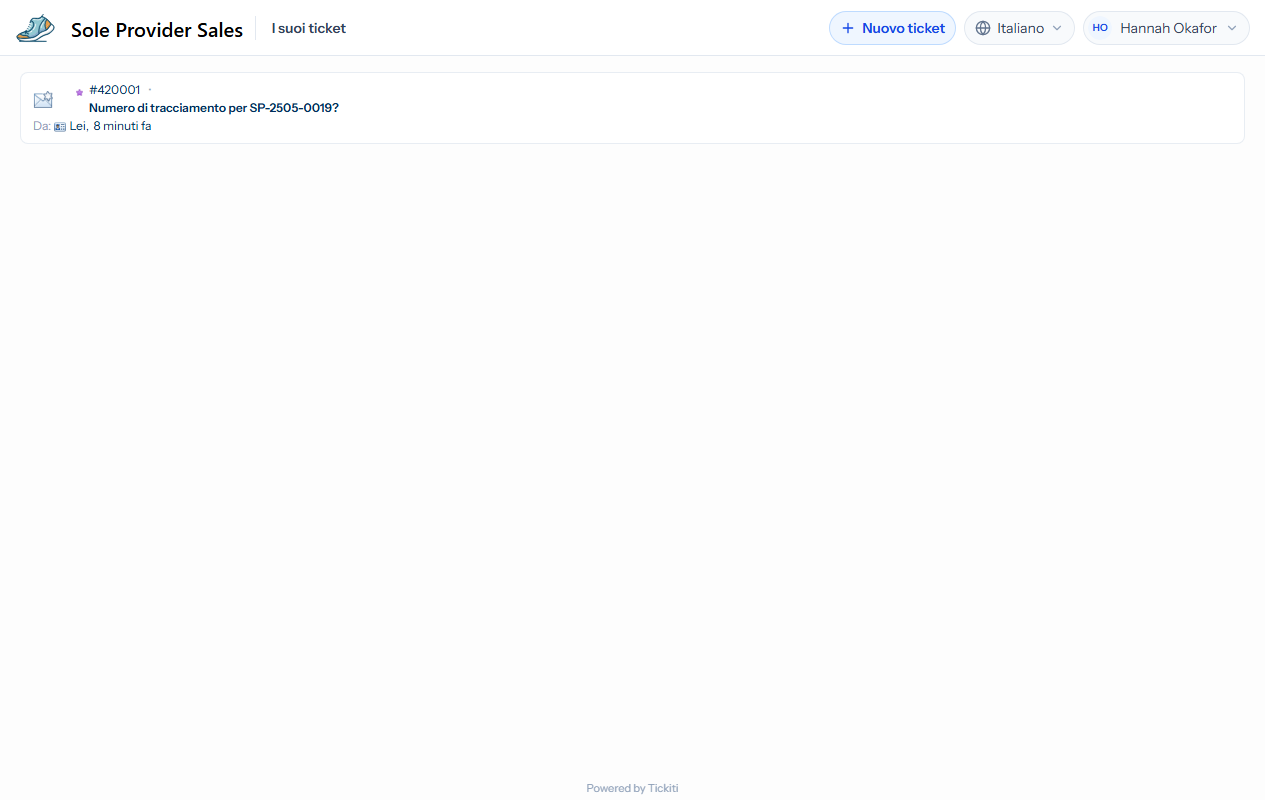
Da qui può fare clic su qualsiasi ticket per aprirlo e rispondere, aprirne uno nuovo con il pulsante Nuovo ticket in alto a destra, e uscire tramite il menu sotto il suo nome.
La sua lingua
Utilizzi il menu della lingua in cima alla pagina per scegliere la lingua in cui visualizzare i suoi ticket. Quando ha effettuato l’accesso, la scelta viene salvata nel suo account, quindi anche le email relative ai suoi ticket vengono scritte in quella lingua.
Un account per ogni fornitore
Ogni azienda che utilizza Tickiti gestisce un proprio sito Tickiti, e l’account creato presso un fornitore non è valido presso un altro. Se apre ticket presso più fornitori e desidera consultarli dal browser, si registri separatamente presso ciascuno di essi.
Se le notifiche non arrivano più
- Controlli la cartella della posta indesiderata. Aggiunga ai suoi contatti l’indirizzo da cui provengono le notifiche, in modo che le prossime arrivino nella posta in arrivo.
- Controlli l’indirizzo del suo account — se si è registrato con un’email diversa da quella con cui è stato aperto il ticket, quel ticket non comparirà nell’elenco.
- Ancora nulla? Apra un nuovo ticket dalla pagina di assistenza del fornitore chiedendo di effettuare una verifica.