


Een ticket beantwoorden
Als een bedrijf waarmee u zaken doet Tickiti gebruikt voor zijn klantenservice en u bij dat bedrijf een ticket hebt aangemaakt, ontvangt u een e-mailmelding zodra het supportteam een antwoord op het ticket plaatst. Die e-mail is uw signaal om terug te keren en te reageren.
De onderstaande schermafbeelding is gemaakt bij Sole Provider Sales, een voorbeeldwinkel in hardloopschoenen. De pagina van uw leverancier ziet er vergelijkbaar uit.
Het ticket openen vanuit de e-mail
Elke e-mailmelding bevat een knop Ticket openen. Als u daarop klikt, wordt het ticket in uw browser geopend — zonder wachtwoord; de link bevat een beveiligde code waarmee u wordt geïdentificeerd. Gebruik deze link om te antwoorden: zo blijft uw antwoord aan het ticket gekoppeld en heeft het supportteam de volledige geschiedenis op één plek.
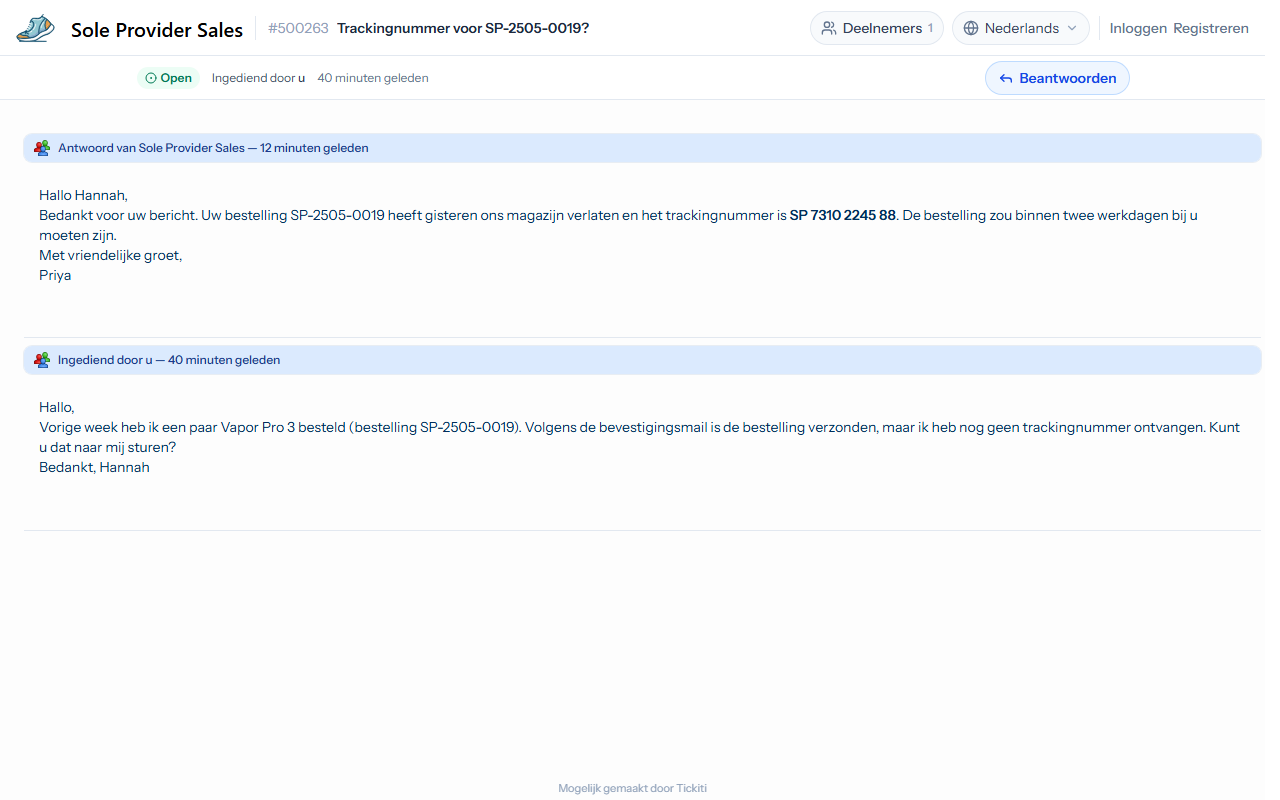
Hier kunt u:
- Het volledige gesprek lezen, met het nieuwste antwoord bovenaan en uw oorspronkelijke bericht daaronder.
- De huidige status van het ticket bovenaan de pagina bekijken, en de deelnemers achter de knop Deelnemers — zie de deelnemers als de cc-lijst van het ticket. Zie Deelnemers voor het toevoegen of verwijderen van deelnemers.
- Op de knop Beantwoorden klikken om een antwoordvenster te openen.
Een antwoord schrijven
Het antwoordvenster werkt als een e-mailprogramma:
- Typ uw antwoord in het berichtgebied. Met de werkbalk kunt u tekst opmaken, links toevoegen en opsommingstekens gebruiken.
- Om bestanden toe te voegen klikt u op Bestanden bijvoegen en sleept u ze naar het gestippelde gebied, of klikt u op dat gebied om bestanden op uw computer te kiezen. Zie Bijlagen.
- Klik op Verzenden als u klaar bent. Uw bericht wordt direct aan het gesprek toegevoegd en het supportteam krijgt een melding.
Later meer informatie toevoegen
U hoeft niet op een antwoord te wachten voordat u iets aan het ticket toevoegt. Schiet u nog een detail te binnen of wilt u achteraf een foto bijvoegen, open dan dezelfde link Ticket openen uit een eerdere melding en voeg een nieuwe reactie toe.
Wat als de link niet werkt?
Sommige zakelijke e-mailsystemen verwijderen of herschrijven links. Opent Ticket openen niet het juiste ticket, maak dan via de supportpagina van de leverancier een nieuw ticket aan en vermeld uw ticketnummer — het supportteam kan u de link dan opnieuw sturen. De e-mailmelding toont alleen een voorbeeld van het nieuwste bericht; het volledige gesprek staat op de ticketpagina, en daarom is de link de gebruikelijke manier om het ticket te openen.
Wat als ik al mijn tickets tegelijk wil zien?
Registreer een account met hetzelfde e-mailadres waarmee u het ticket hebt aangemaakt. Nadat u bent ingelogd, ziet u alle tickets die aan uw e-mailadres zijn gekoppeld in één overzicht. Zie Uw tickets volgen voor meer informatie.