


Auf ein Ticket antworten
Wenn ein Unternehmen, mit dem Sie zu tun haben, Tickiti für seinen Kundensupport nutzt und Sie dort ein Ticket erstellt haben, erhalten Sie jedes Mal eine Benachrichtigung per E-Mail, wenn das Support-Team im Ticket antwortet. Die E-Mail ist Ihr Hinweis, das Ticket wieder aufzurufen und zu antworten.
Der folgende Screenshot zeigt Sole Provider Sales, einen fiktiven Händler für Laufschuhe. Die Seite Ihres Anbieters sieht ähnlich aus.
Ticket aus der E-Mail öffnen
Jede Benachrichtigung enthält die Schaltfläche Ticket öffnen. Ein Klick darauf öffnet das Ticket in Ihrem Browser — ganz ohne Passwort, denn der Link enthält eine sichere Kennung, die Sie authentifiziert. Antworten Sie über diesen Link: So wird Ihre Antwort dem Ticket zugeordnet, und das Support-Team hat den gesamten Verlauf an einem Ort.
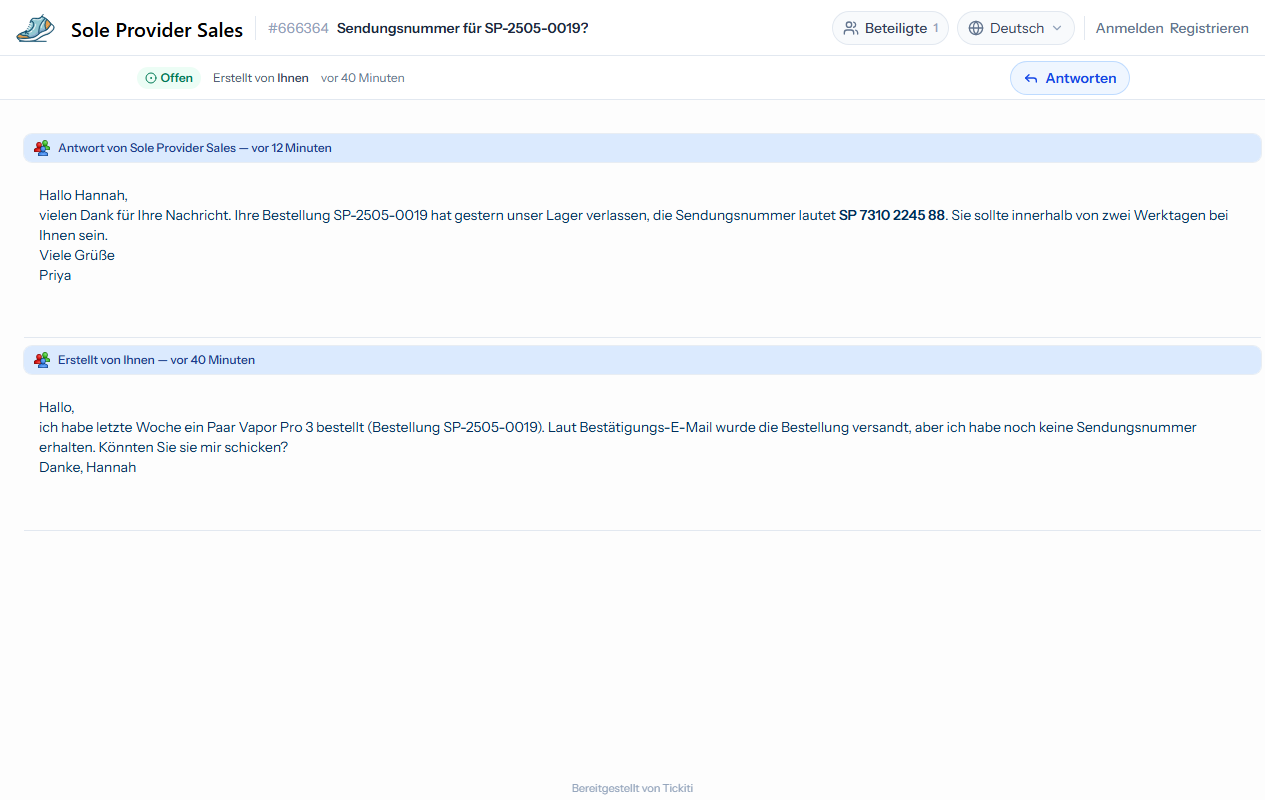
Hier können Sie:
- den gesamten Verlauf lesen — die neueste Antwort steht oben, Ihre ursprüngliche Nachricht darunter.
- oben auf der Seite den aktuellen Status des Tickets sehen und die Beteiligten über die Schaltfläche Beteiligte aufrufen — die Beteiligten sind gewissermaßen der Verteiler (wie bei CC) des Tickets. Wie Sie Beteiligte hinzufügen oder entfernen, erfahren Sie unter Beteiligte.
- auf die Schaltfläche Antworten klicken, um ein Antwortfeld zu öffnen.
Antwort verfassen
Das Antwortfeld funktioniert wie ein E-Mail-Editor:
- Geben Sie Ihre Antwort in das Nachrichtenfeld ein. Über die Symbolleiste können Sie Text formatieren, Links einfügen und Aufzählungen erstellen.
- Um Dateien hinzuzufügen, klicken Sie auf Dateien anhängen und ziehen Sie die Dateien in den gestrichelten Bereich, oder klicken Sie auf den Bereich, um Dateien auf Ihrem Computer auszuwählen. Siehe Anhänge.
- Wenn Sie fertig sind, klicken Sie auf Senden. Ihre Nachricht erscheint sofort im Verlauf, und das Support-Team wird benachrichtigt.
Später weitere Informationen ergänzen
Sie müssen nicht auf eine Antwort warten, um das Ticket zu ergänzen. Wenn Ihnen noch ein Detail einfällt oder Sie nachträglich ein Foto anhängen möchten, öffnen Sie das Ticket erneut über Ticket öffnen in einer beliebigen früheren Benachrichtigung und fügen Sie eine weitere Antwort hinzu.
Was tun, wenn sich der Link nicht öffnet?
Manche Unternehmens-E-Mail-Systeme entfernen oder verändern Links. Wenn Ticket öffnen nicht das richtige Ticket öffnet, erstellen Sie auf der Supportseite des Anbieters ein neues Ticket und geben Sie Ihre Ticketnummer an — das Support-Team kann Ihnen den Link dann erneut senden. Die Benachrichtigungs-E-Mail zeigt nur eine Vorschau der neuesten Nachricht; die vollständige Unterhaltung finden Sie auf der Ticketseite, deshalb ist der Link der übliche Weg dorthin.
Wie sehe ich alle meine Tickets auf einmal?
Registrieren Sie sich mit derselben E-Mail-Adresse, mit der Sie das Ticket erstellt haben. Nach der Anmeldung sehen Sie alle Tickets zu Ihrer E-Mail-Adresse in einer einzigen Liste. Einzelheiten finden Sie unter Ihre Tickets im Blick.