


Bijlagen
U kunt foto's, schermafbeeldingen, orderbevestigingen of andere bestanden bijvoegen die uw vraag verduidelijken — zowel wanneer u een ticket aanmaakt als wanneer u een ticket beantwoordt.
De onderstaande schermafbeelding is gemaakt bij Sole Provider Sales, een voorbeeldwinkel in hardloopschoenen. De pagina van uw leverancier ziet er vergelijkbaar uit.
Bestanden bijvoegen bij een antwoord
Als u een antwoord op een ticket hebt geopend, klikt u bovenaan de pagina op de knop Bestanden bijvoegen, naast Verzenden. Onder de editor verschijnt een gestippelde zone, en de bestanden die u toevoegt, worden daaronder weergegeven. De knop toont hoeveel bestanden er zijn bijgevoegd:
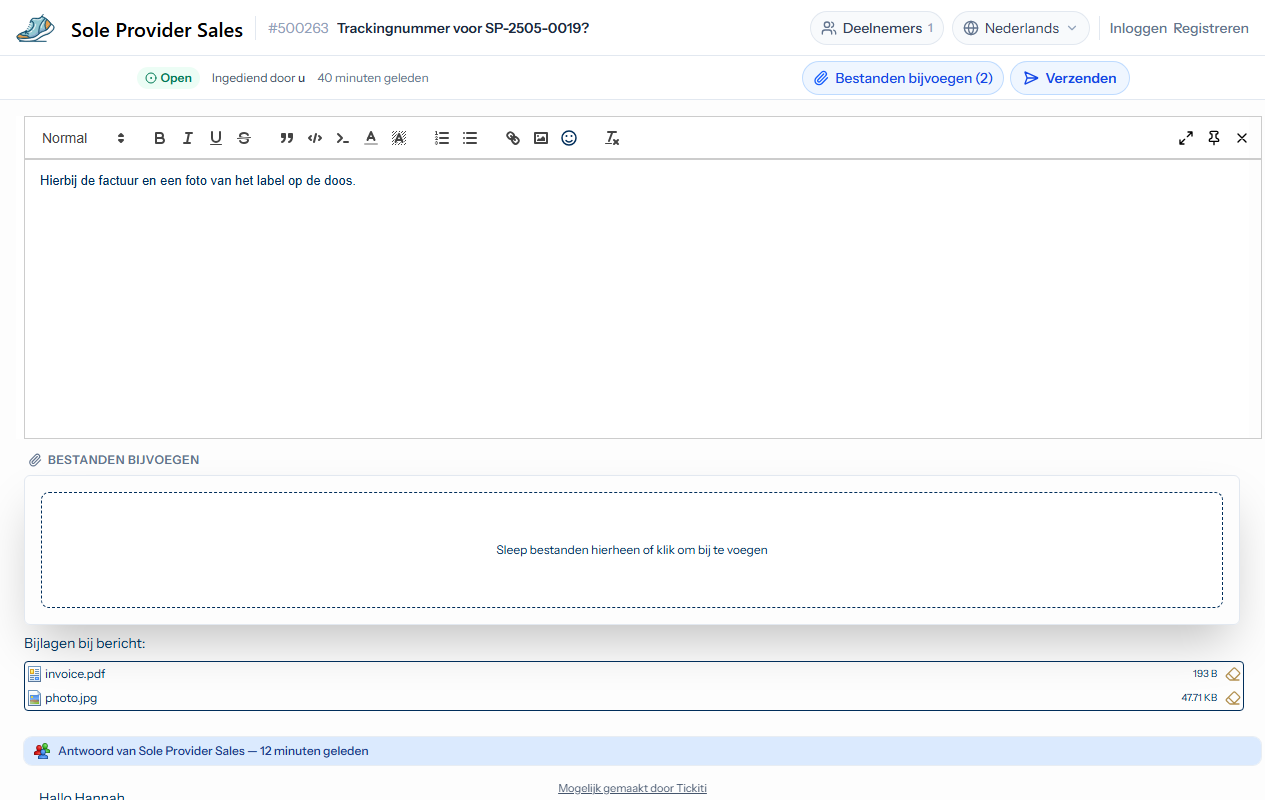
Zo voegt u bestanden bij:
- Sleep een of meer bestanden vanuit uw bestandsbeheer naar het gestippelde gebied, of
- Klik op de zone om de bestandskiezer te openen en bestanden op uw computer te selecteren.
U kunt ook een afbeelding rechtstreeks vanaf uw klembord in het bericht plakken — bijvoorbeeld nadat u een schermafbeelding hebt gemaakt. Geplakte afbeeldingen verschijnen in de tekst van het bericht in plaats van in de lijst met bijgevoegde bestanden, maar worden op dezelfde manier verzonden.
Bestanden bijvoegen bij het aanmaken van een ticket
Het supportformulier toont de zone standaard onder het bericht — u hoeft niet eerst op een knop te klikken. Voeg bestanden op dezelfde manier toe door ze te slepen of door te klikken.
Een bijlage verwijderen of vervangen
Bij elk bijgevoegd bestand worden de naam, de grootte en een klein verwijderpictogram getoond. Klik op dat pictogram om een bestand te verwijderen; een bestand dat u verwijdert voordat u op Verzenden klikt (of op Versturen in het supportformulier), wordt niet verzonden. Om een bestand te vervangen, verwijdert u het bestaande bestand en voegt u het nieuwe op dezelfde manier toe.
Limieten voor grootte en bestandstype
Voor elke bijlage geldt een groottelimiet die door uw leverancier is ingesteld (meestal enkele tientallen MB). U kunt meerdere bestanden in één bericht bijvoegen.
De volgende bestandstypen worden standaard geaccepteerd:
- Documenten — PDF, DOC/DOCX, XLS/XLSX, PPT/PPTX, TXT, RTF, CSV.
- Afbeeldingen — JPG/JPEG, PNG, GIF, WEBP, BMP, SVG.
- Archieven — ZIP, 7Z.
Om veiligheidsredenen worden uitvoerbare bestanden en scriptbestanden niet geaccepteerd — bijvoorbeeld .exe, .msi, .bat, .cmd, .com, .scr, .ps1, .sh, .js, .vbs, .jar, .php, .dll en vergelijkbare bestanden. Office-bestanden met macro's (.docm, .xlsm, .pptm) worden ook geblokkeerd. Moet u een bestand in een van deze formaten sturen, plaats het dan eerst in een ZIP-archief.
Andere extensies die in geen van beide lijsten staan, kunnen op verzoek door uw leverancier worden toegestaan.
Wat er gebeurt na het verzenden
Uw bijlagen worden samen met uw bericht aan het ticket toegevoegd. Het supportteam kan veelgebruikte bestandstypen rechtstreeks in het ticket bekijken en andere bestanden downloaden. Bijlagen worden bewaard zolang het ticket bestaat en worden verwijderd wanneer het ticket wordt opgeschoond volgens het bewaarbeleid van de leverancier.
Tips voor nuttige bijlagen
- Foto's van beschadigde artikelen — één overzichtsfoto van het hele artikel plus één close-up van de schade is nuttiger dan vijf vergelijkbare foto's.
- Orderbevestigingen — een schermafbeelding van het orderoverzicht is meestal voldoende; een volledige pdf is zelden nodig.
- Schermafbeeldingen van foutmeldingen — leg voldoende context vast (de adresbalk, het tijdstip), zodat het supportteam het probleem kan reproduceren of opzoeken.
- Grote bestanden — is een bestand groter dan de limiet, deel dan in plaats daarvan een link naar uw cloudopslag in het bericht.